直接上视频:
我已经不用 Typeless 了。
因为它有各种难用的地方,我现在用的是我自己的开源版本:口喷鸡。见上一篇,猛蹬 200 亿 Opus 5.5 token,我开源了一个 vibe coding 必备神器
回顾一下,口喷鸡在口喷打字这事上的差异点功能有:
• fn 开始说话,双击 fn 直接发送
• 双击 Shift 会将口喷进行结构化整理,双击 ⌘,说中文出译文
• ⌥A 截图 + 文字备注,可直接拖给任意 Agent
• ⌥C 可以框选复制那些难以复制的文字,⌥T 则在框选后给出翻译结果
还有最关键的:速度更快,完全免费,不限 token!
而除了口喷输入,我今年最常用的另一个软件可能是——
远程必备神器,可能就当属网易 UU 了,但其实它也非常多的槽点。比如如果你有用过,就知道它的语音输入有多不方便……

所以呢,我想,与其吐槽别人不好用,还不如直接上手来搞一个。
于是,我给口喷鸡也增加了远程桌面的功能,口喷鸡便有了今天 iOS 版。
(抱歉,Win 的还没搞 )
从今天起,(对我来说)最好用的远程神器就不再是网易 UU 了,而是口喷鸡!
首先,它可以是一个遥控器。
比如我可以坐在电脑两米远的地方,以葛优躺的姿势,把手机屏幕变成 Mac 电脑的触摸板。

单指可移动光标,轻点等于点击,两指可滚动光标下的内容,三指左右滑可切换桌面……总之用起来,和 MacBook 的触摸板几乎就是一毛一样,零成本上手。
当然,还包括我最常用的快捷键。
快捷键非常重要,或者对我来说非常重要。见:AI 时代,你更需要用好快捷键
它真的能省下大量的时间。
所以口喷鸡 iOS 版的「常用」键处,默认就配好了一排我最常用的快捷键:复制、粘贴、撤销、⌘Tab 切 App、切标签页、⌃C、⌘F……还有口喷鸡自己的截图、录屏、录音和截图取字。
如果有些键你都闻所未闻,那恭喜你,你的提升空间比我大!
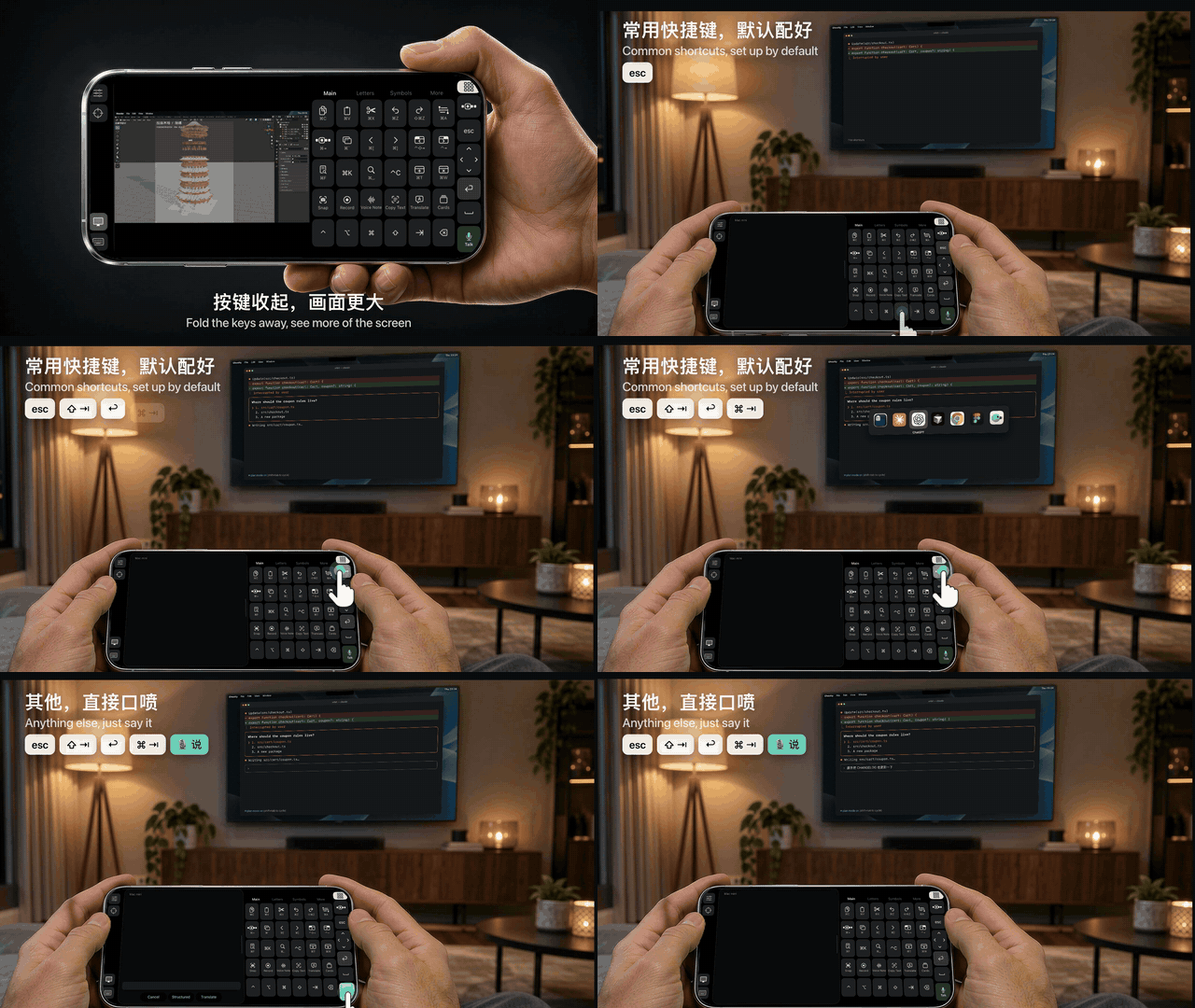
esc、删除、回车和空格等使用频率较高的,会一直固定在拇指边上。
当然了这只是我的习惯,你可以不同——所有按键也都可自定义,拖动换位置、改图标、加自己的组合键都可以。
而右下角那颗,则是口喷鸡的说话键:
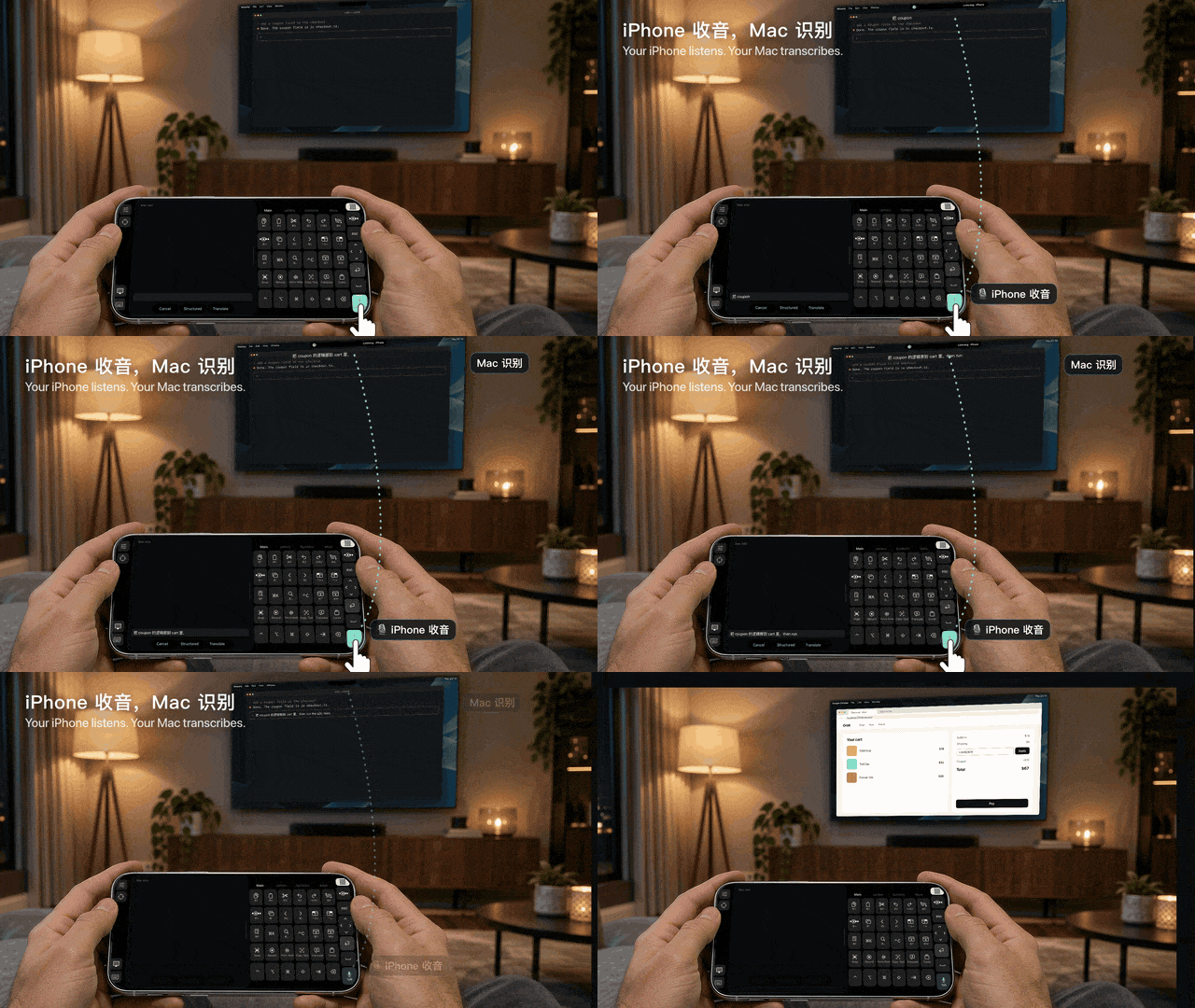
按着它说话,由 iPhone 收音,Mac 来识别,和在电脑上按 fn 是一回事,同样能整理、能翻译,双击直接发送。
毕竟人在两米开外,Mac 自己的麦克风听到的多半是整个屋子的声音,而手机就在你嘴边。
这其实也不只是一个遥控器,还可以是一个吹风机,不对,它还可以是一个远程桌面。
轻点一下,就能在手机上看到 Mac 的屏幕,双指放大,字小也完全没问题。

画质上,会自适应网络。
在家里的 Wi-Fi 下最高 60 帧,用流量时会自动降下来,画面不动的时候则基本不耗流量。
所以,你现在可以在卧室、在厕所、在客厅、在沙发、在小区楼下、在地铁里、在公园、在球场、在咖啡厅、在健身房……在任何地方,掏出手机就可以连上电脑,丝滑用上 Claude Code 和 Codex。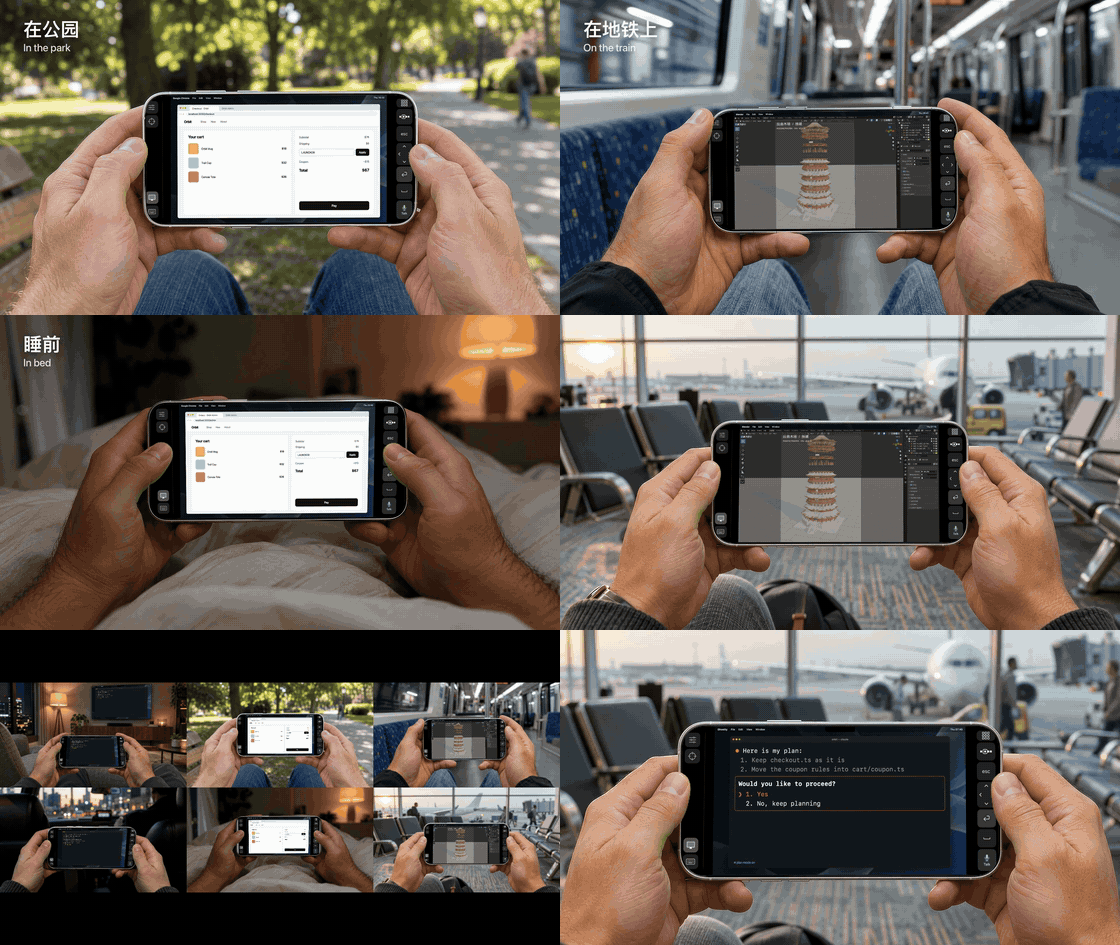
比如在机场候机,Claude Code 跑到一半停下来等你确认,掏出手机看一眼、点一下,它就接着干活了。
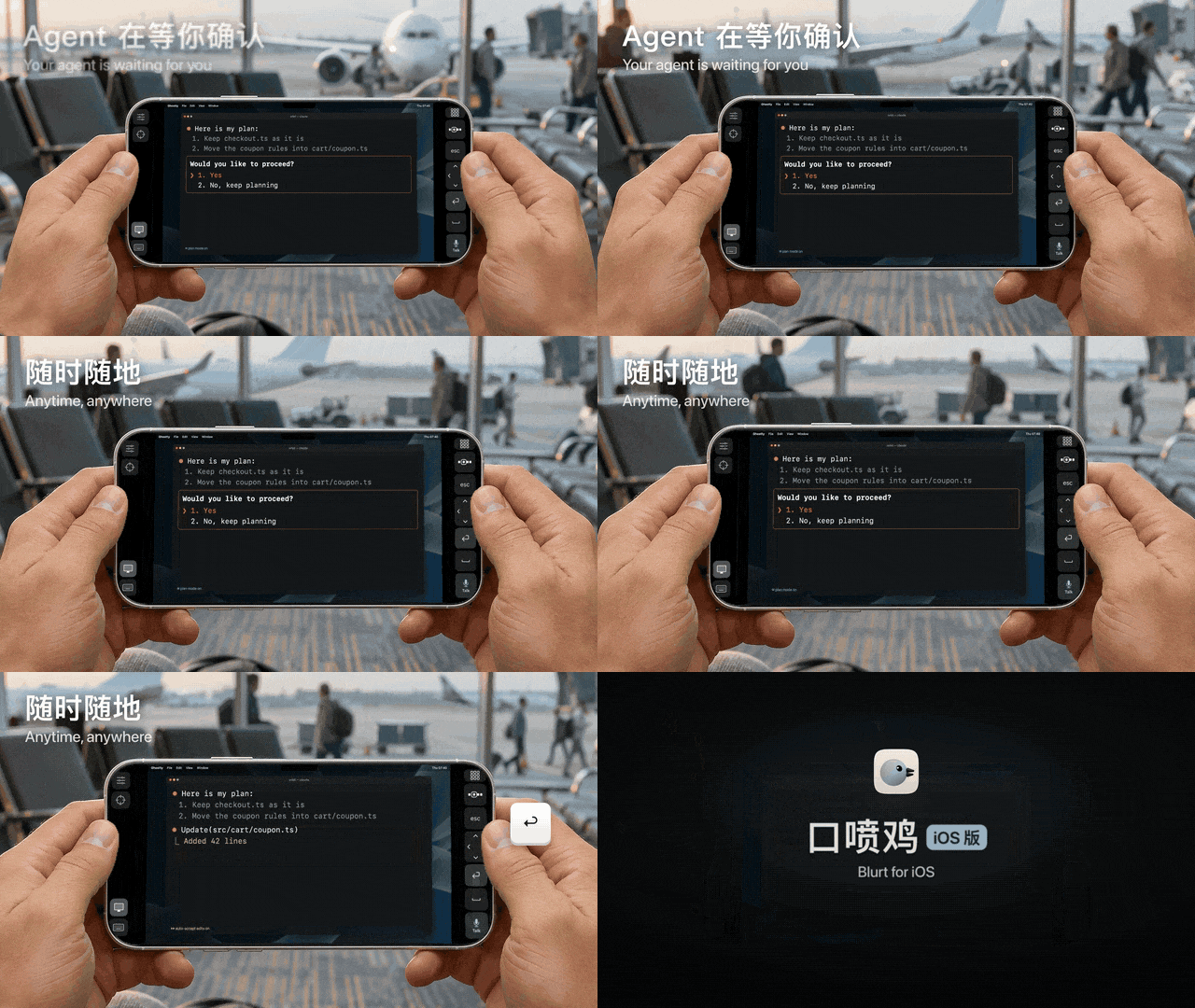
当然,口喷鸡支持连接多台 Mac(比如我就绑了好几台),在设置里点一下对应的 Mac 即可切换,也可以直接长按主界面上的设置按钮。
iOS 的 APP 已开源,不过我还没上架 App Store,需要你自己拉一下代码,自己 build 到手机上。
你需要一台装了 Xcode 16 及以上的 Mac,再装个 XcodeGen:
●●●
brew install xcodegen
git clone https://github.com/AGIHunt/blurt.git
cd blurt/apps/ios
xcodegen generate
open BlurtRemote.xcodeproj└
在 Xcode 里选中 BlurtRemote → Signing & Capabilities,登录你自己的 Apple ID(免费账号也是可以的),把 bundle id 改成你自己的,比如 com.yourname.blurt,然后插上 iPhone,按 ⌘R 就好。第一次运行时,手机会让你打开开发者模式、信任开发者证书。
(用免费账号的话,7 天后 App 就打不开了,再插上手机 ⌘R 一次就行……我倒是一直有开发者账号)
然后是配对。
Mac 上的口喷鸡先升级到 1.0.13,打开「设置 → iPhone → 添加 iPhone…」,会出现一个二维码。用 iPhone 上的口喷鸡扫一下(相机直接扫也行),两边会显示同样的六位数字,对上了在 Mac 上点允许就好。

不需要注册账号,一次配对,永久使用。
在同一个 Wi-Fi 下,手机和 Mac 是直连的。要是在外面想连回家里的 Mac,则需要在「设置 → iPhone → 外出连接」里填一个你自己的中转地址。当然了,你家里的 Mac 得保持唤醒,合盖睡着了可就连不上了。
你要是嫌麻烦不想自己搭也没关系,旁边有个「复制说明」,把它扔给你的 Claude Code 或 Codex,它会用你自己的域名或服务器给你搭好。
你也可以让它帮你把 iOS 的 App build 好安装好。
这里没有任何隐私问题,因为一切都得通过你自己的通道。

手机和 Mac 之间的内容全程加密,中转只管转发,它自己也看不到里面是什么。
虽然基本不用担心很有态度的网易会来获取你的什么信息,但口喷鸡会让你的信息绝不经过任何第三方。
我也不提供通道,没钱没预算。
欢迎使用。
◇ ◆ ◇