统领 使用手册
"
统领 — 安全工具箱 · AI 智能体 · 漏洞库 适用对象:安全研究人员、渗透测试工程师、CTF 选手及获得授权的安全测试人员 适用版本:Windows
目录
1. [统领是什么] 2. [电脑配置要求] 3. [界面说明] 4. [武器库] 5. [自定义工具] 6. [AI 智能体] 7. [漏洞库] 8. [投稿箱] 9. [讨论大会] 10. [监控] 11. [设置] 12. [数据存放位置] 13. [常见问题] 14. [免责声明]
1. 统领是什么
统领是一款 Windows 桌面安全工具箱,把日常渗透测试、漏洞研究常用的能力集中在一个程序里,主要包含:
统领为绿色便携版:解压后即可使用,无需安装到系统目录。工具、配置、日志等数据都保存在程序旁边的 storage 文件夹中,方便备份与迁移
2. 电脑配置要求
3. 界面说明
程序顶部为选项卡栏,各选项卡功能如下:
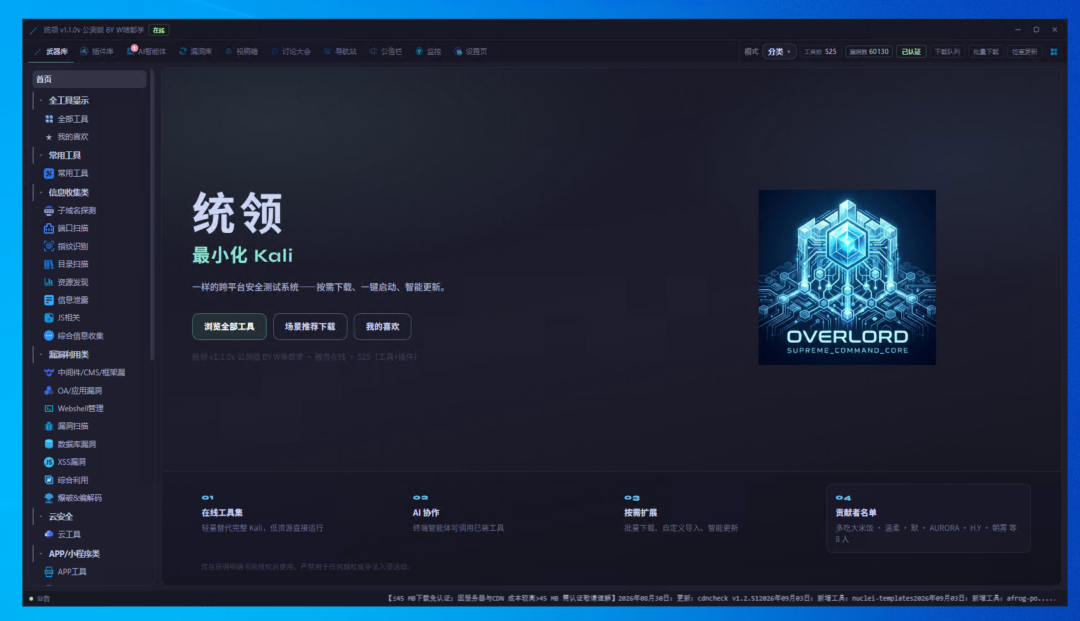
显示模式
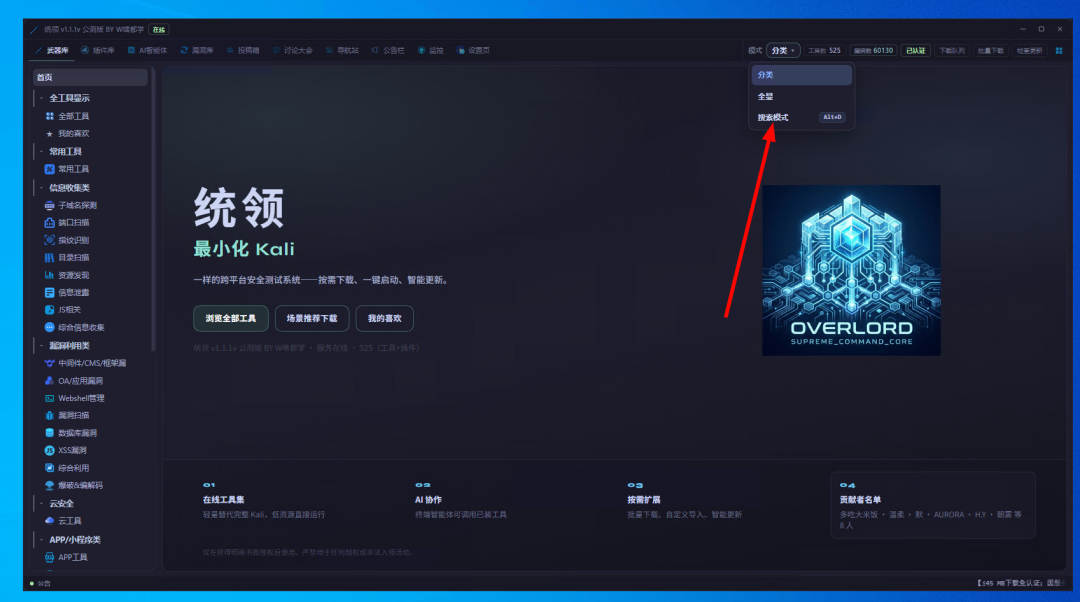
武器库界面支持三种显示模式,可在 设置 → 功能设置 → 显示模式 中切换:
◆ 分类模式
默认即为分类模式
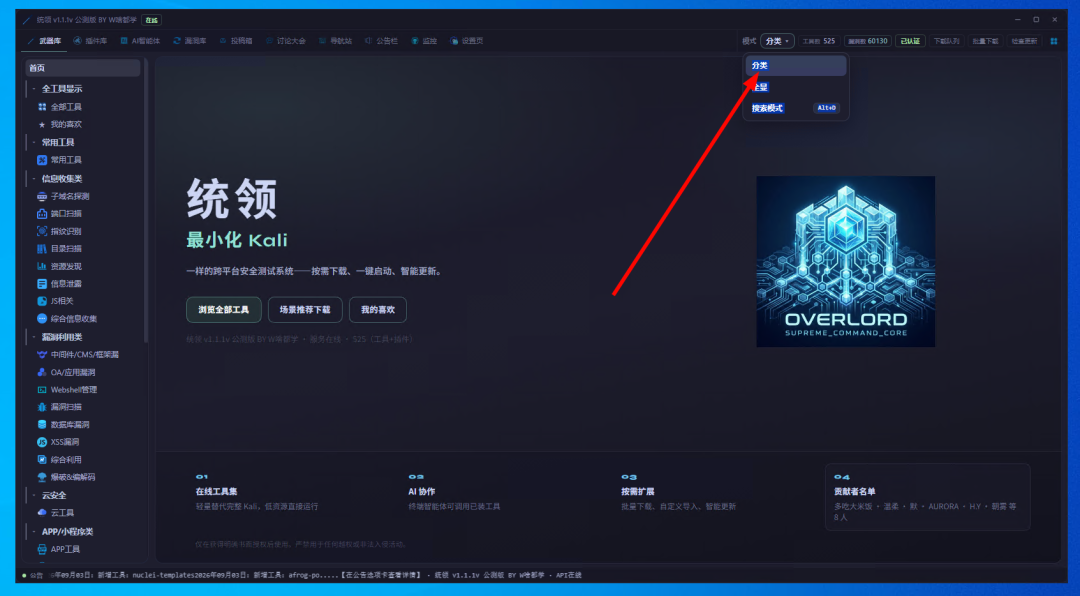
◆ 全显模式
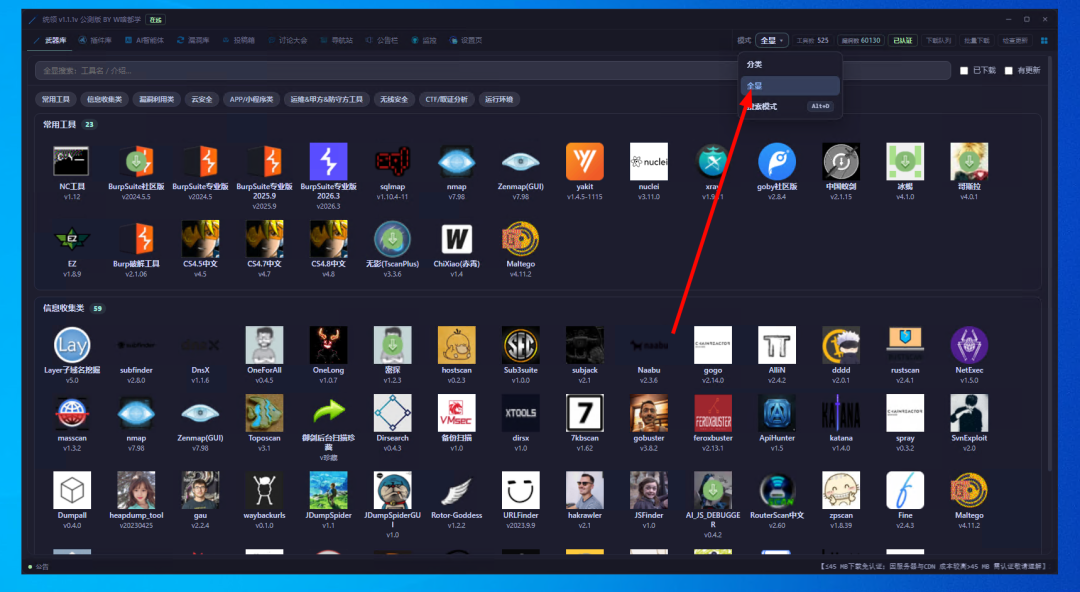
◆ 搜索模式(启动器)
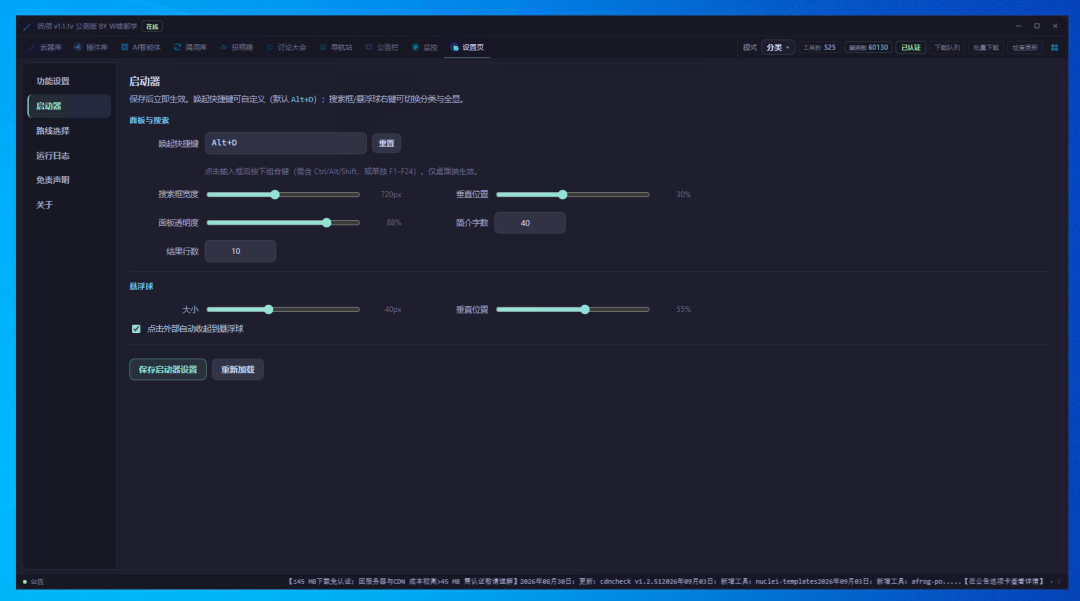
搜索模式类似系统启动器:按下快捷键即可唤起,输入即搜、回车即开。唤起搜索的快捷键可在 设置 中修改:
切换成启动模式后,它会变成一个很小的搜索框,不使用时会自动消失:
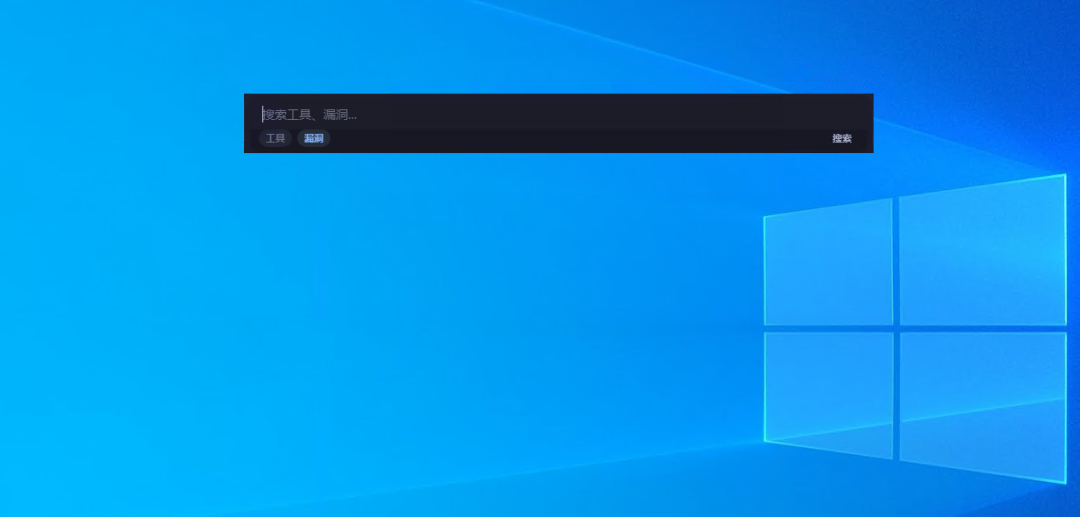
搜索模式用法:
• 按 Alt + D 直接进入便捷搜索模式 • 面板可贴边收起为悬浮球,需要时再点开 • 在搜索框或悬浮球上 右键 可切换分类 / 全显显示方式
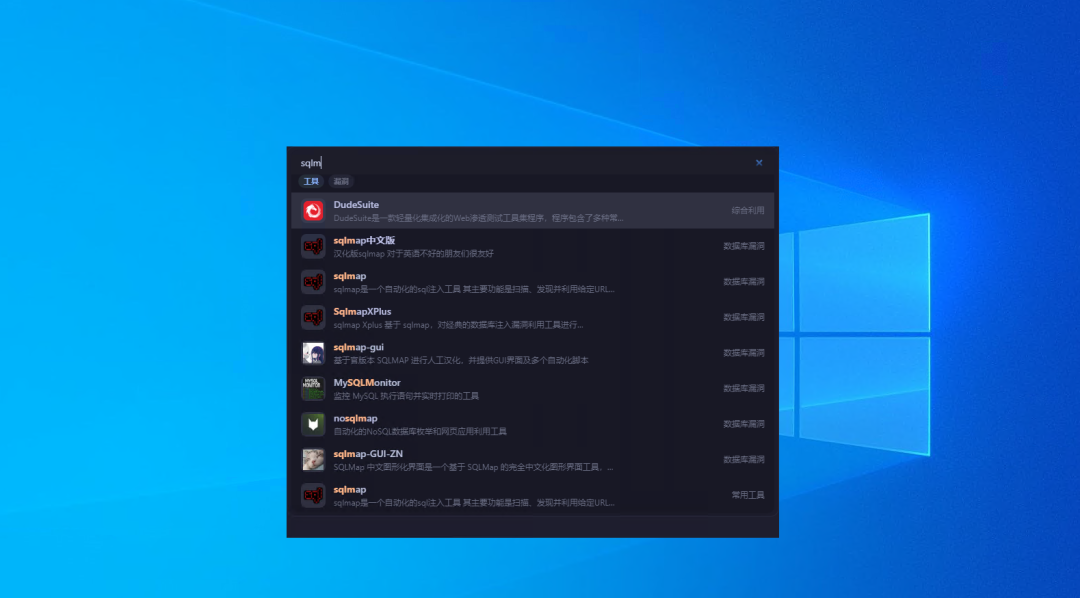
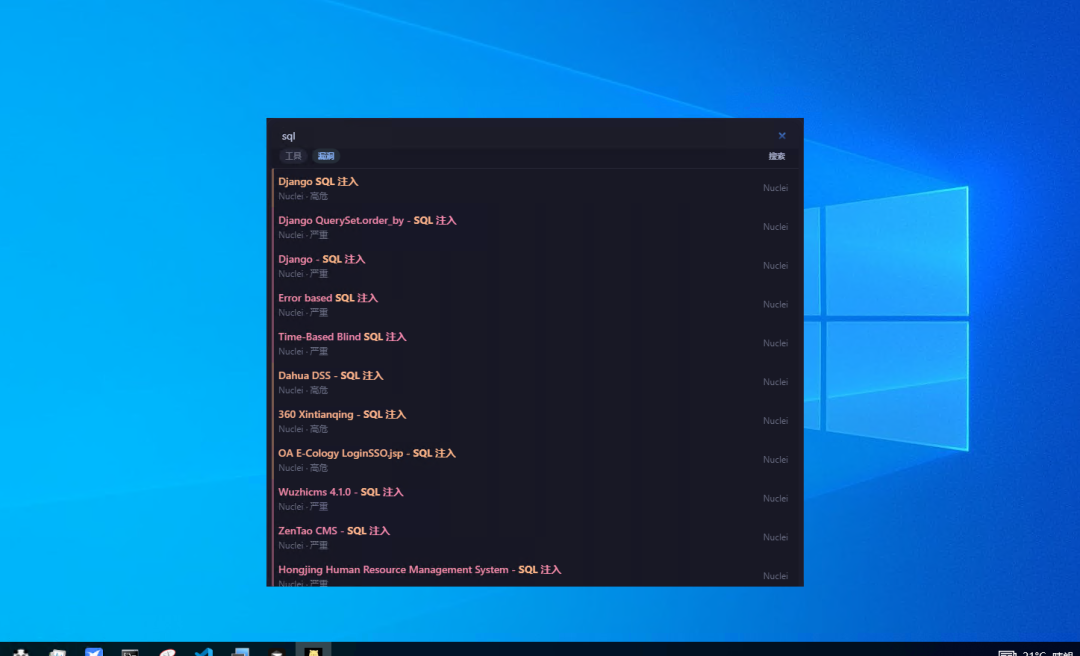
搜索漏洞需先启动 AI 智能体服务,因为漏洞库的漏洞数据由 AI 智能体提供:
启动相关的分类等设置可在 设置 中调整:
4. 武器库
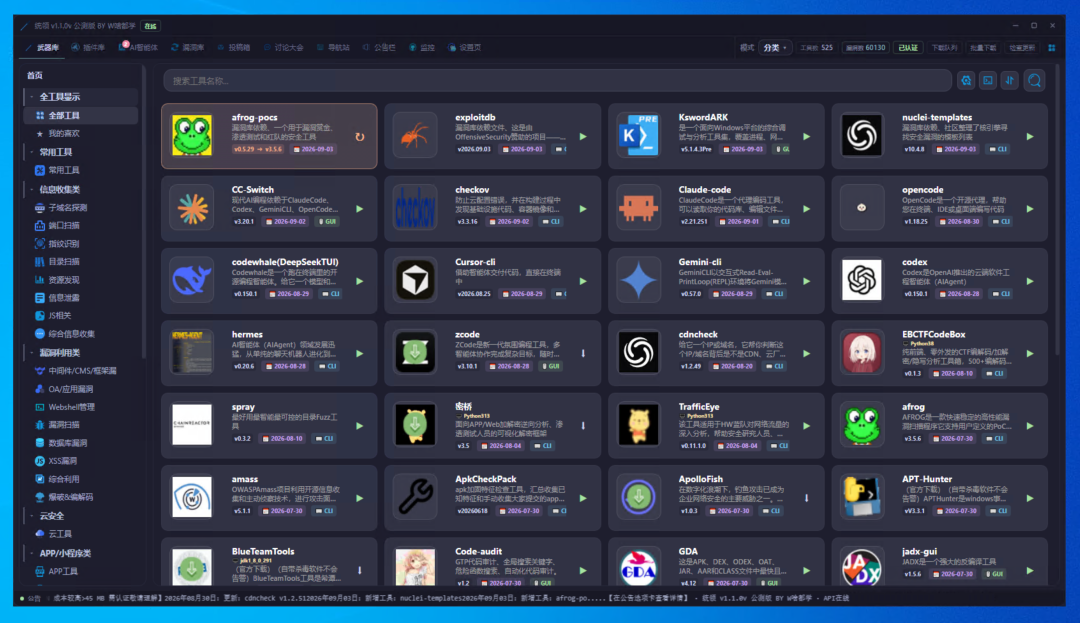
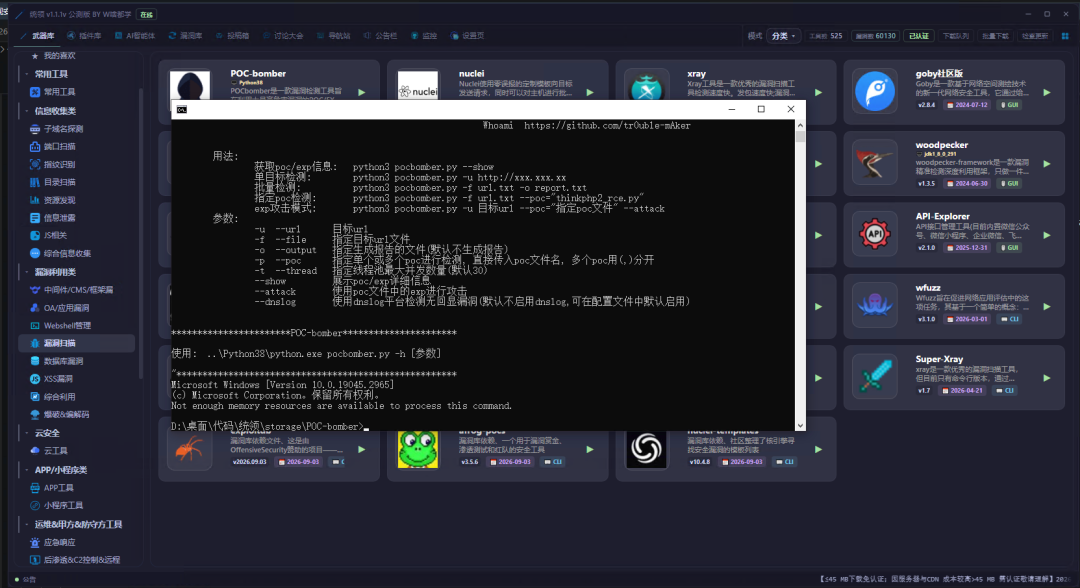
打开武器库后,每个工具都自带执行说明。例如点击启动 POC-bomber,界面会给出运行方式:
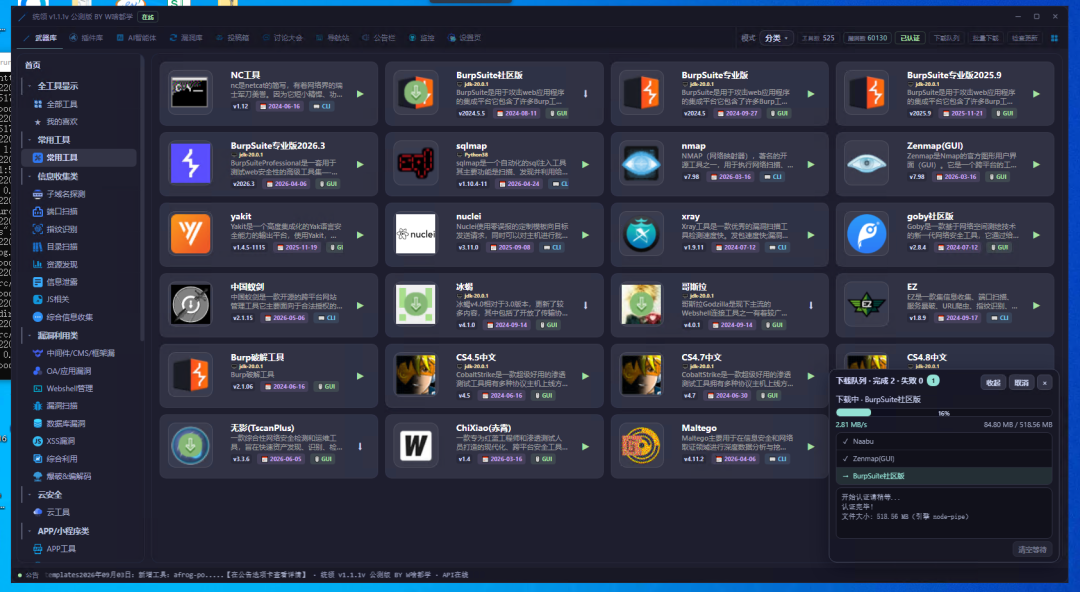
点击工具即可开始下载:
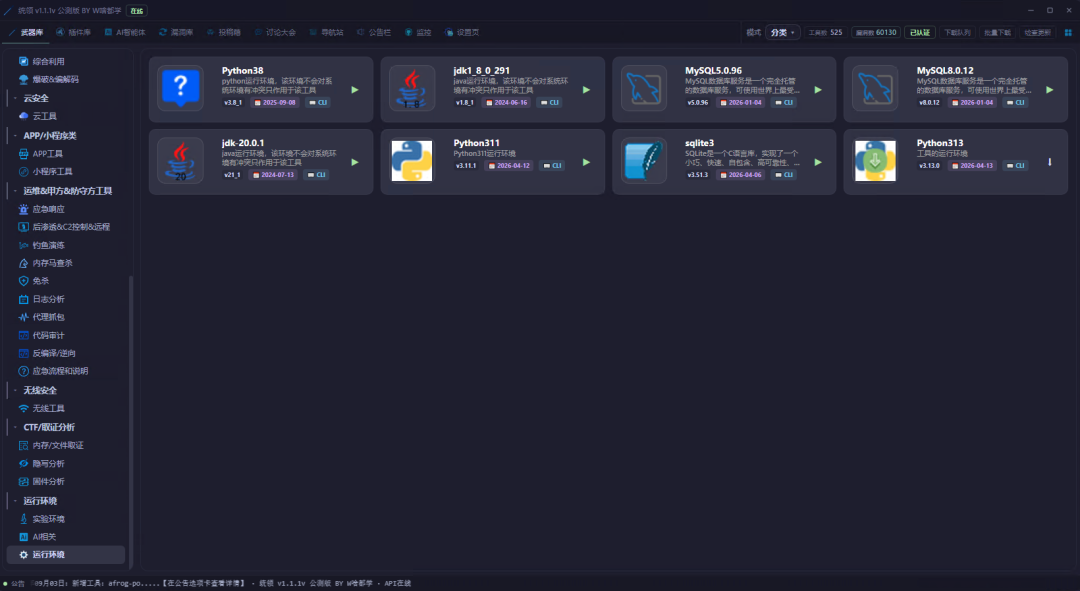
如果工具依赖运行环境,下载完成后,工具图标会提示「下载运行环境」:
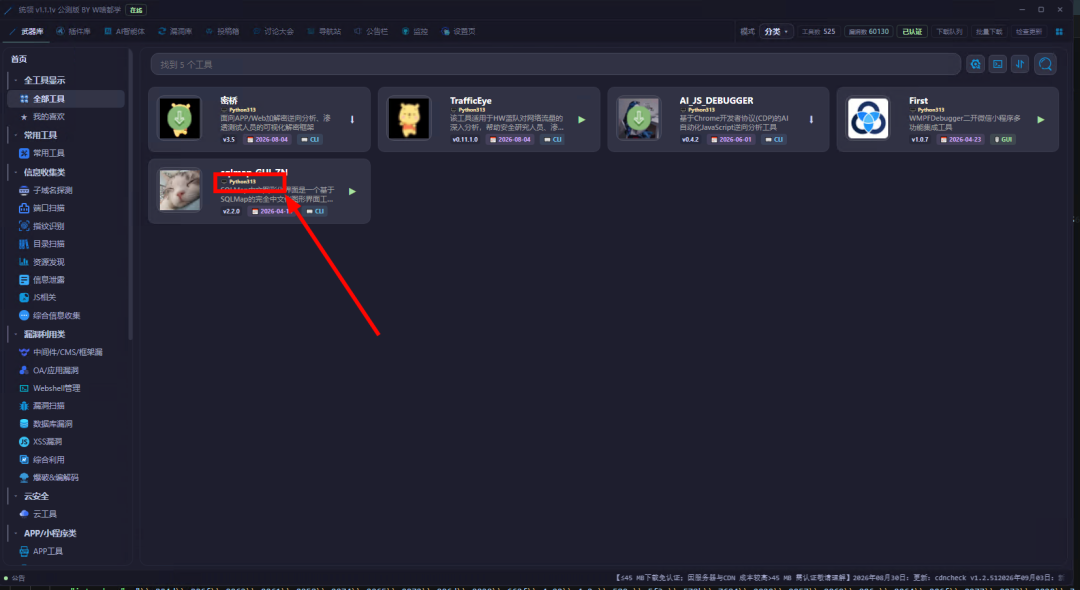
注意:未安装所需运行环境的工具可能无法运行。若没有提示,可到「运行环境」中自行下载:
"
运行环境说明:内置的 Python、Java 等运行环境相互独立,不会添加或修改本机已有的运行环境,只服务于统领内置工具
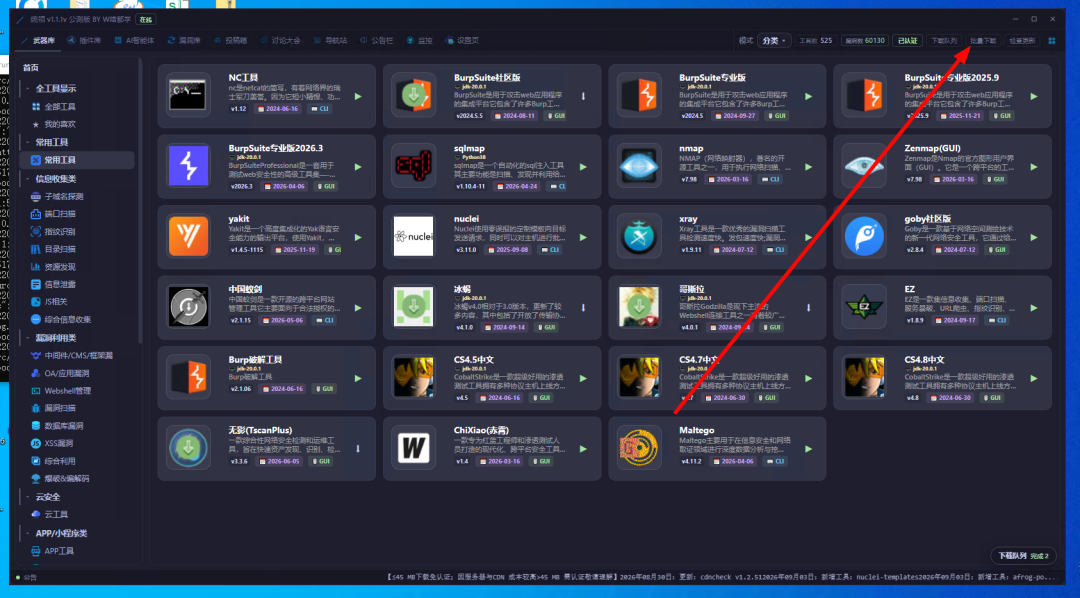
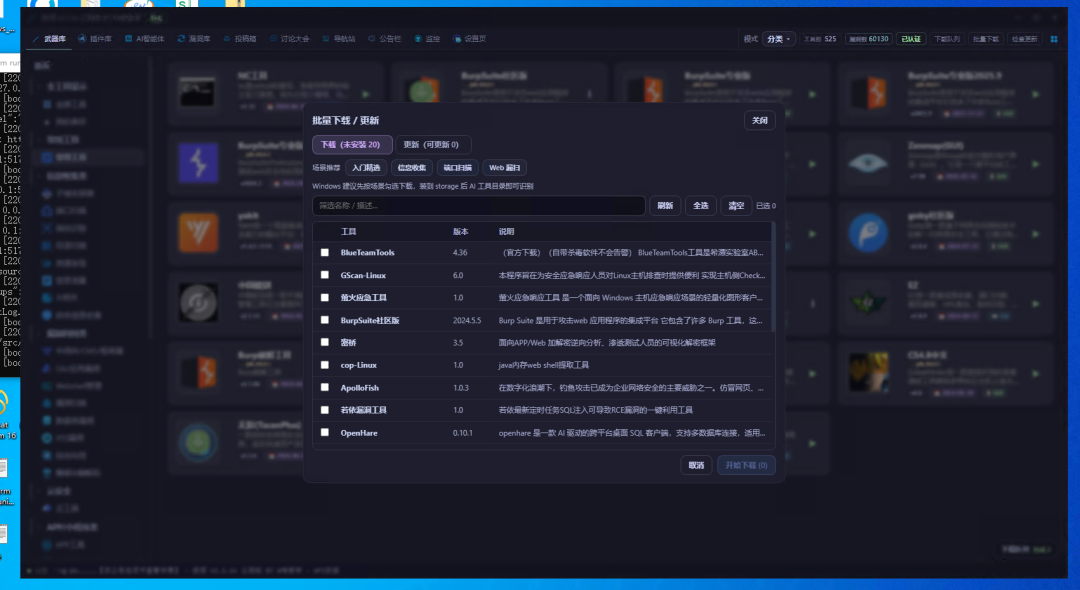
支持批量下载与更新:
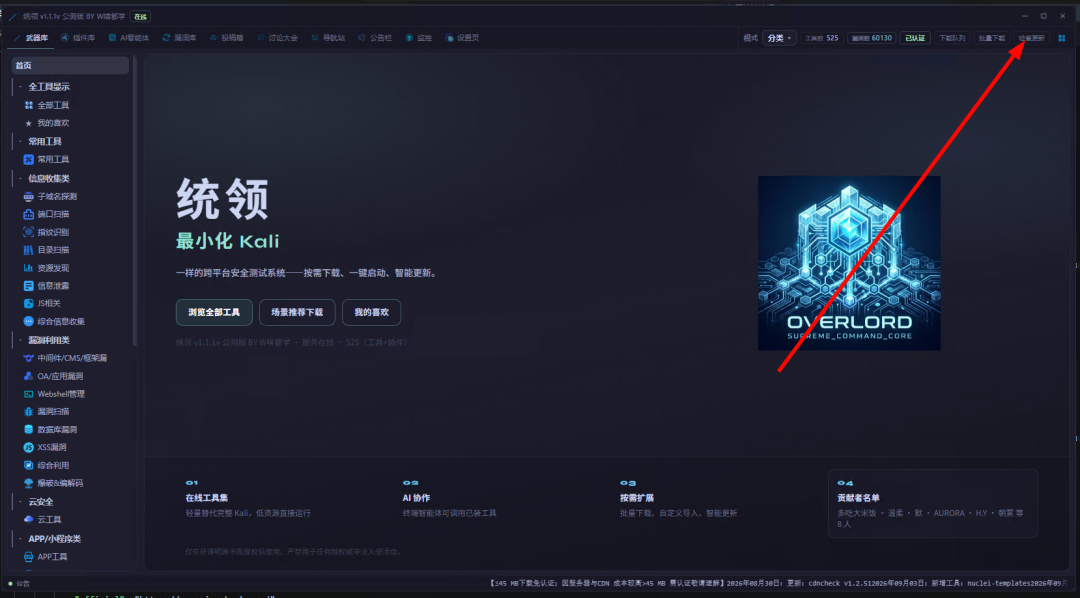
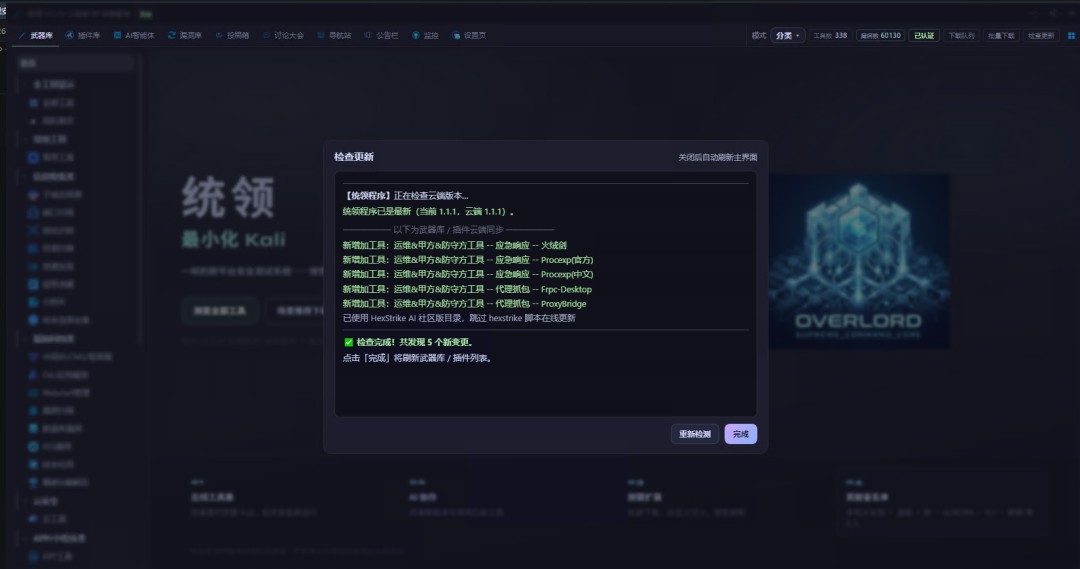
想查看武器库是否新增了工具、统领本身是否有更新,可点击「更新检测」:
5. 自定义工具
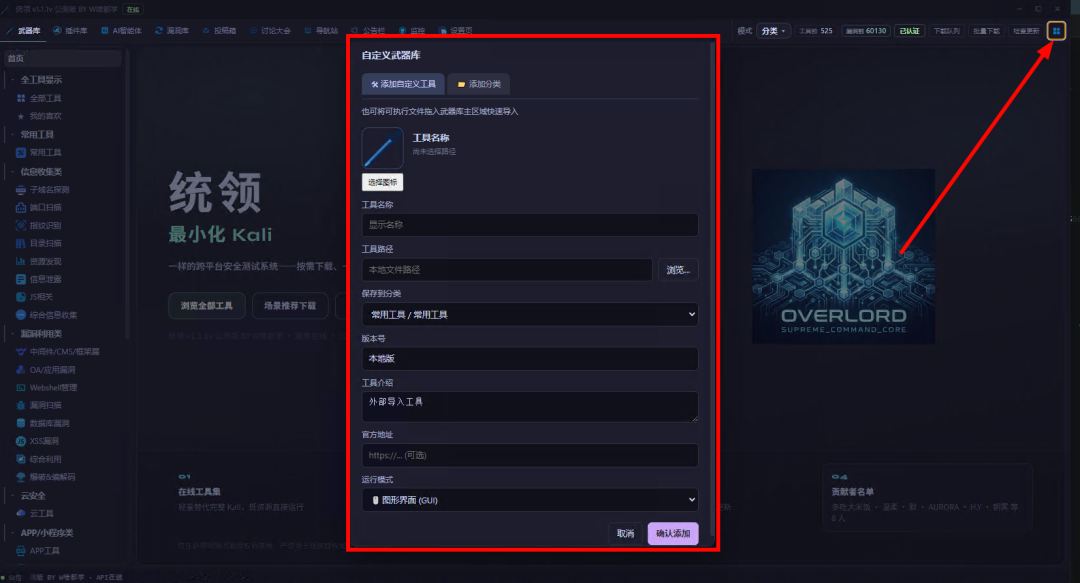
适合添加统领武器库中没有、但本机已有的程序:
1. 点击武器库右上角 +,或在武器库空白处右键 2. 选择「添加工具」,填写名称、路径、分类等信息 3. 也可以新建自定义分类,方便归类管理
支持 .exe、.bat、.cmd、.py、.jar、快捷方式等格式:
6. AI 智能体
AI 智能体将多种 AI 终端与渗透工具集成到一起,支持 Claude Code、Hermes、OpenCode、Codex、Gemini CLI、Cursor CLI 等多种引擎。
首次使用 AI 智能体与漏洞库前,需要先下载以下组件(会自动保存到 storage 目录):
下载对话框中提供「下载全部可下载项(含可选引擎)」与「跳过」两个选项(跳过后部分功能不可用)。
进入 AI 智能体 后,顶栏和底栏会默认收起,把屏幕留给终端。需要切换其他页面时,点击页面内的 展开 按钮即可恢复完整界面。
点击「AI 智能体」选项卡:
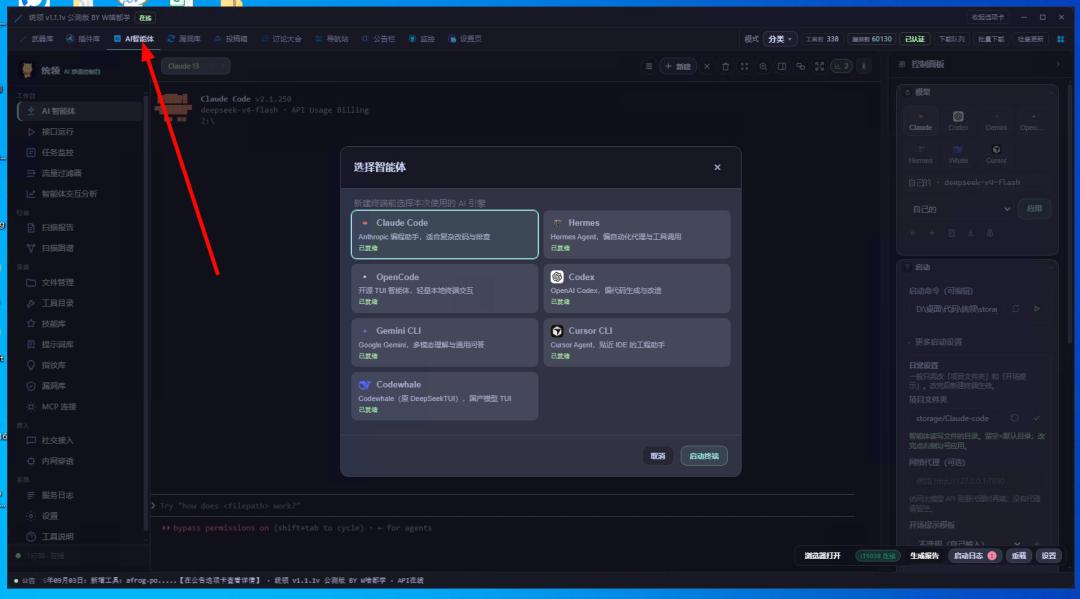
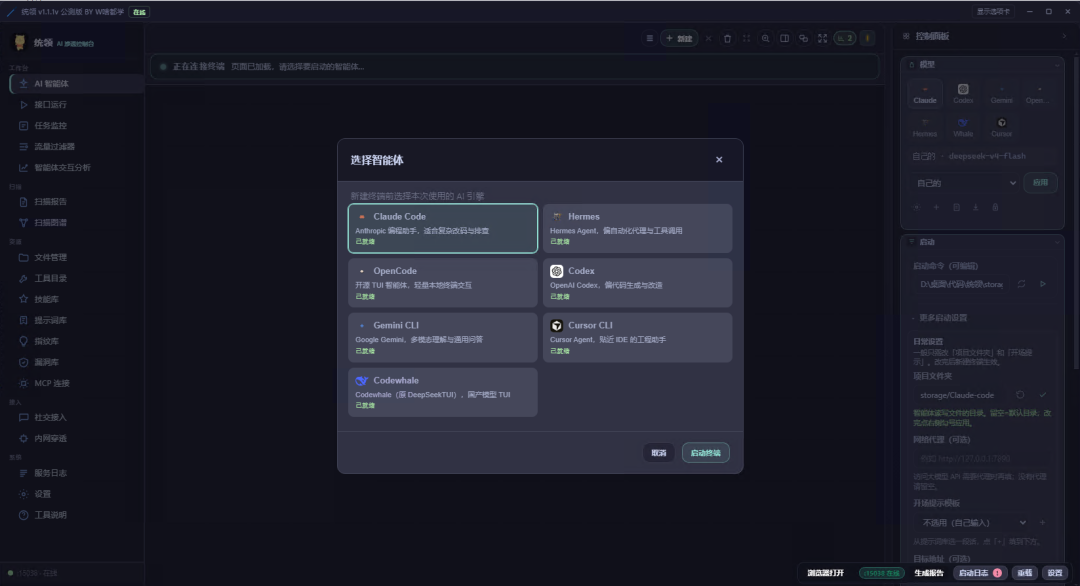
目前支持多种智能体,如 Claude Code、Hermes、OpenCode、Codex、Gemini CLI、Cursor CLI:
如果想在浏览器中打开该界面,可点击「浏览器打开」:
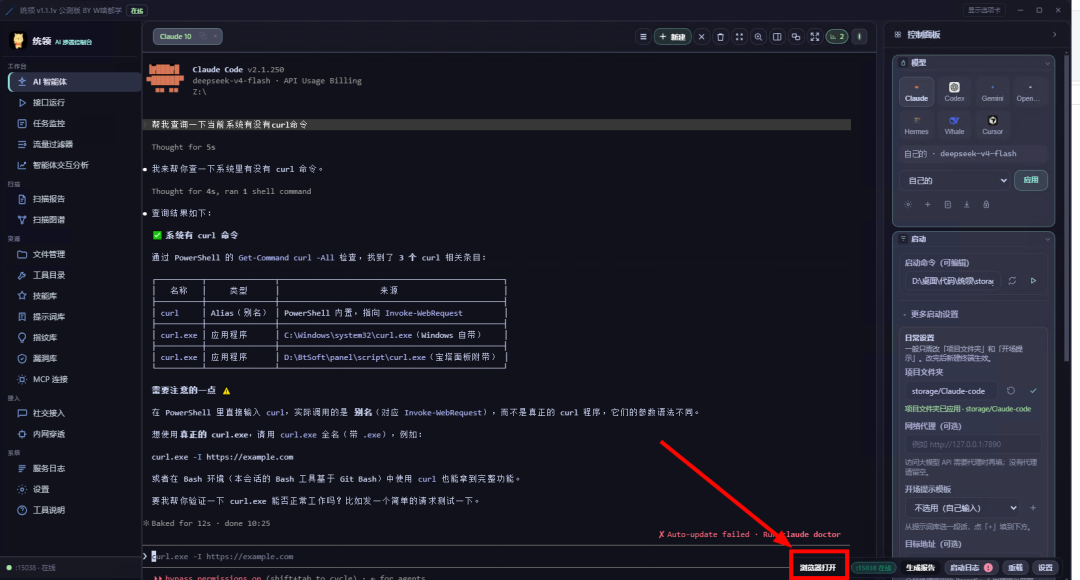
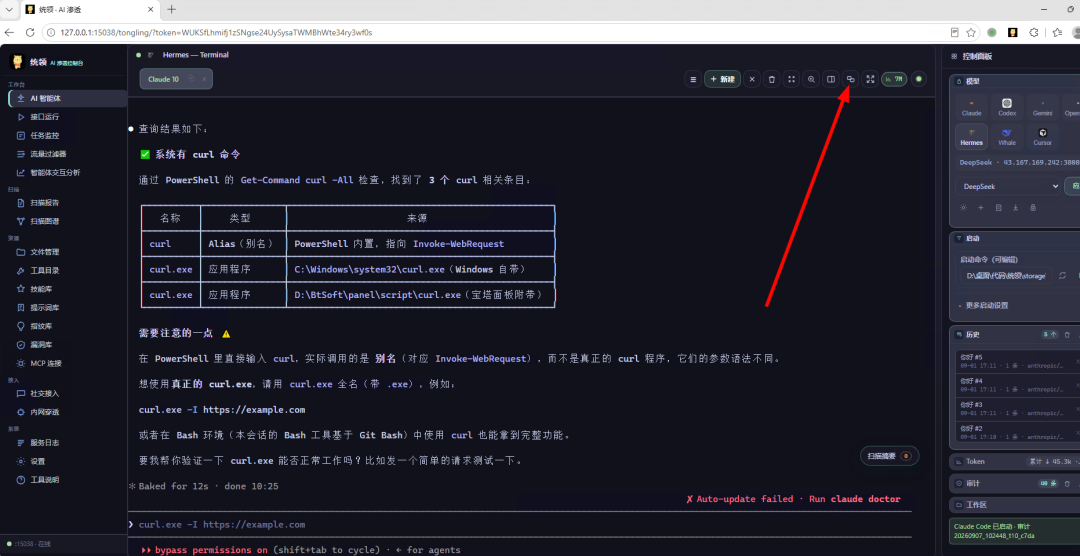
点击后会自动跳转到浏览器。
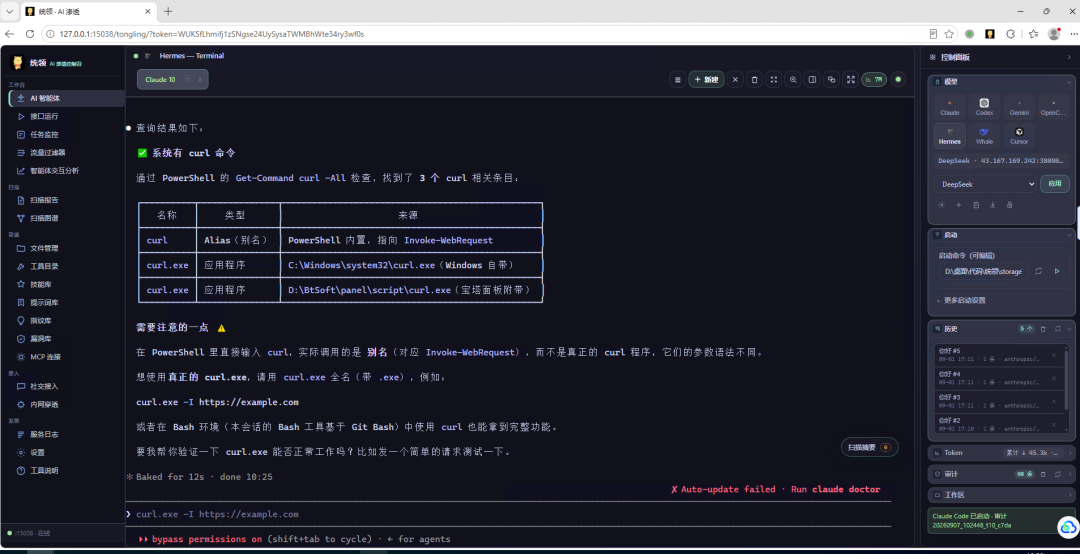
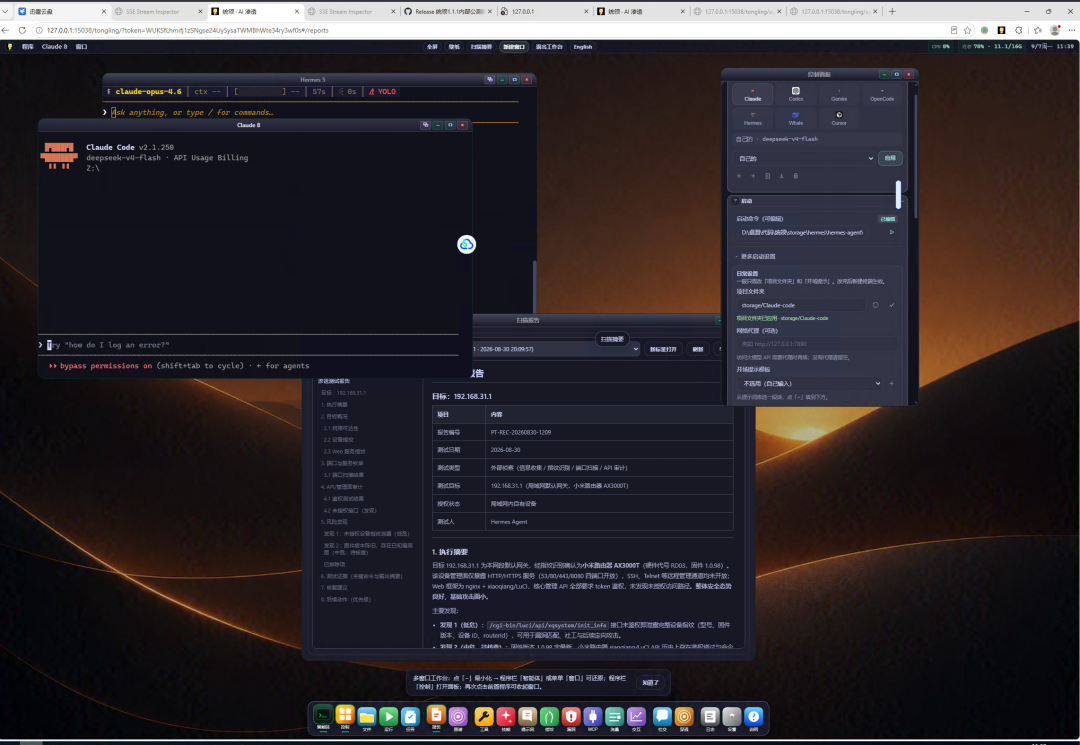
也可以切换成「桌面工作台」模式,远程访问时就像操作一个电脑桌面:
支持同时启动多个窗口显示:
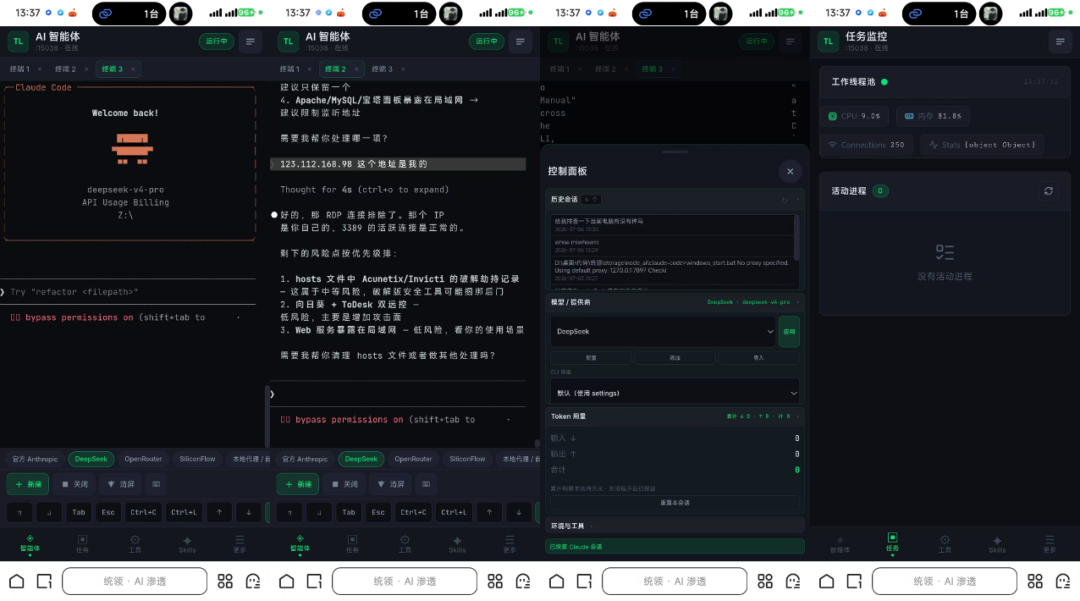
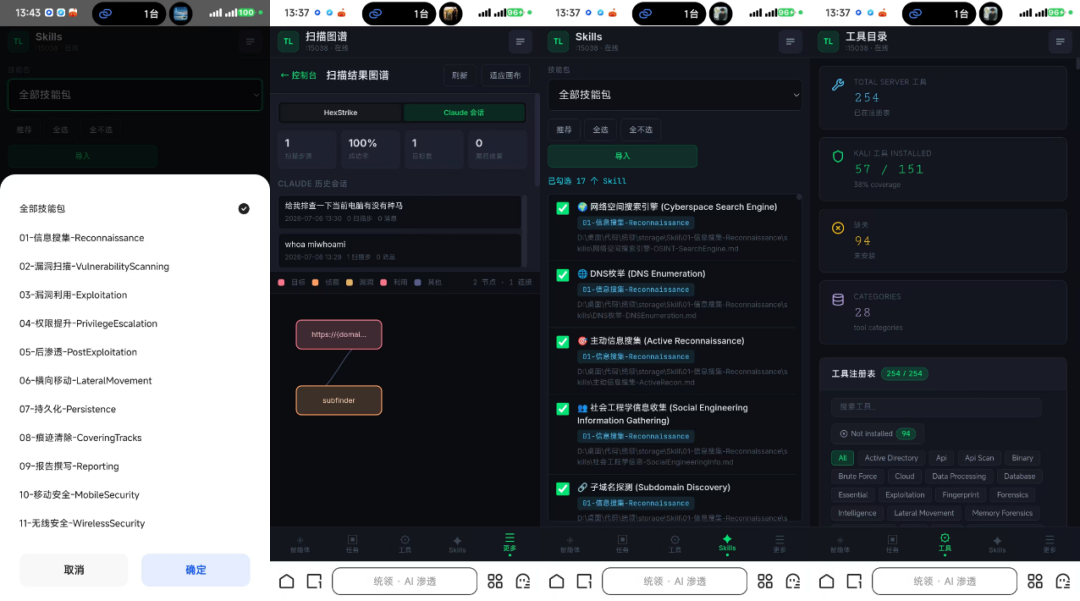
手机网页访问效果:
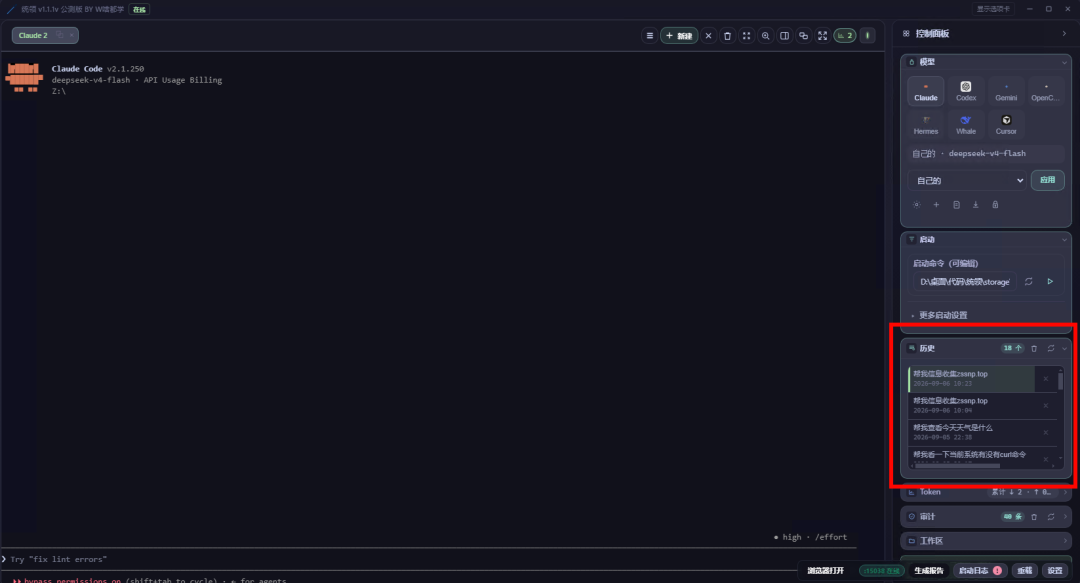
支持回滚查看历史访问记录:
• 可快速进入之前的历史会话 • 支持删除历史会话
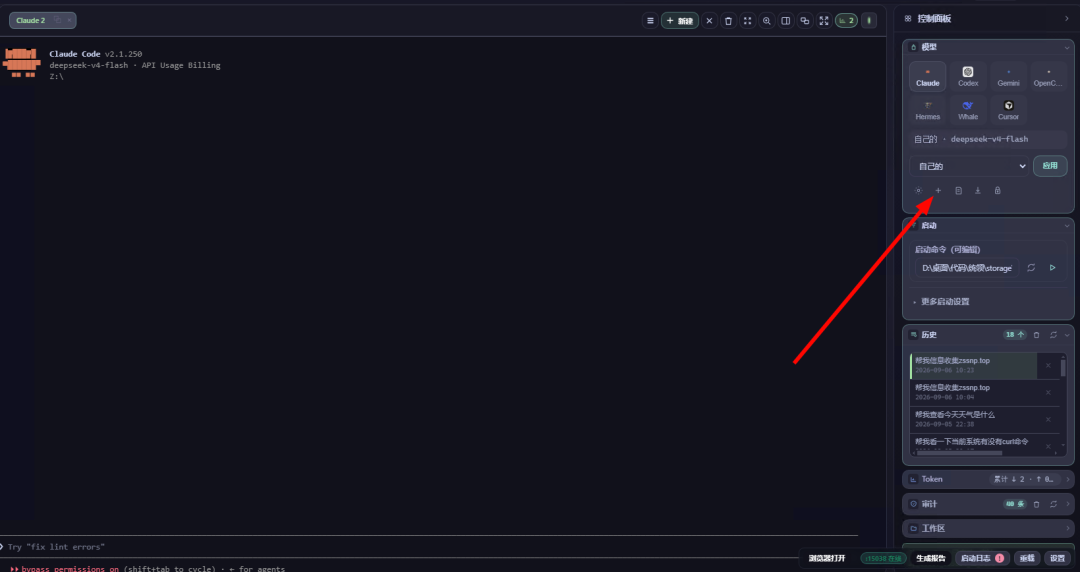
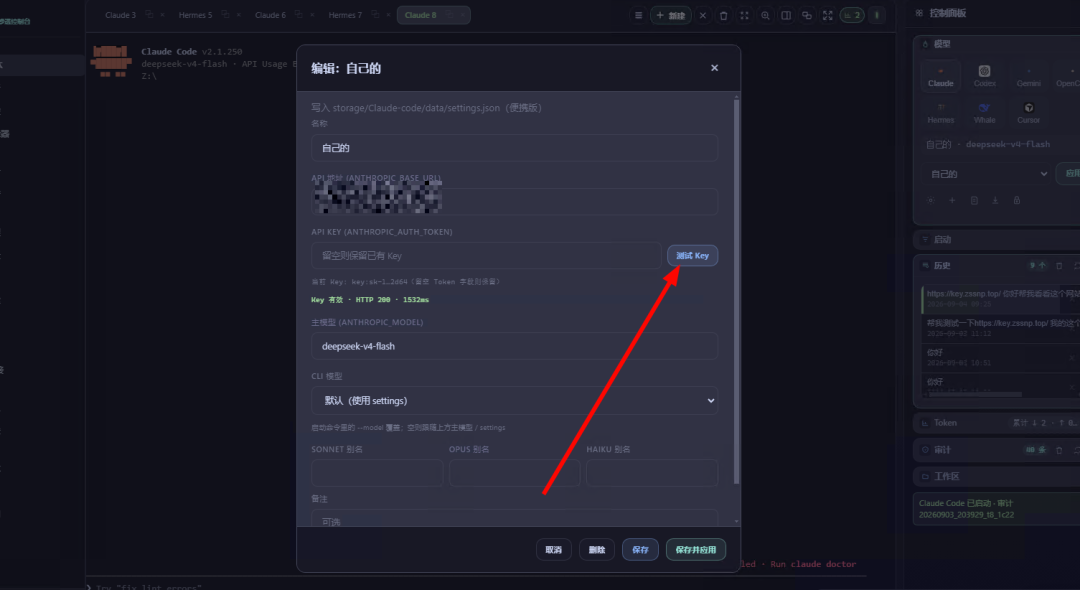
AI 配置
点击这里可添加新的 API 配置:
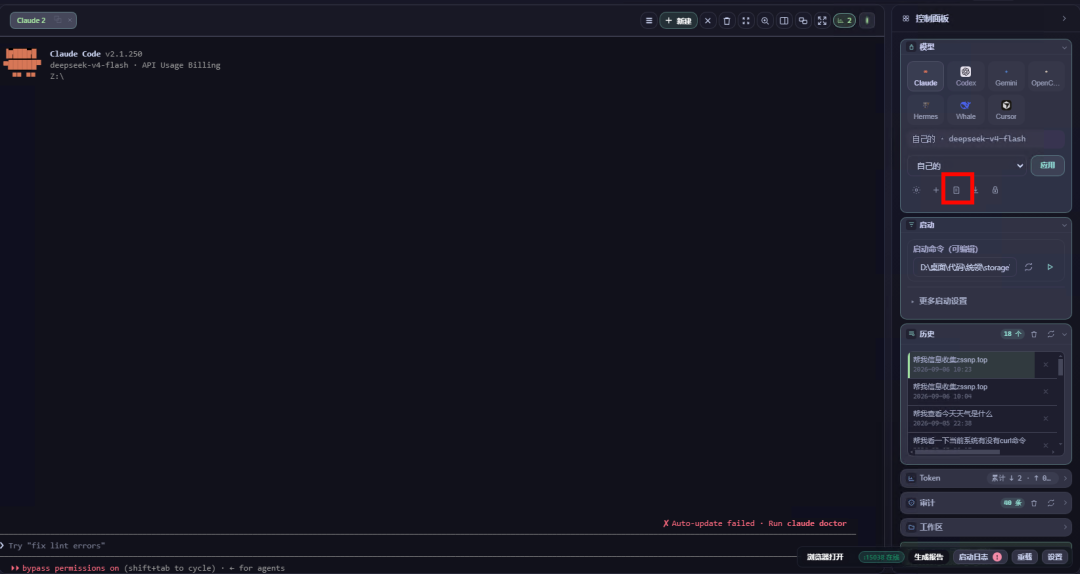
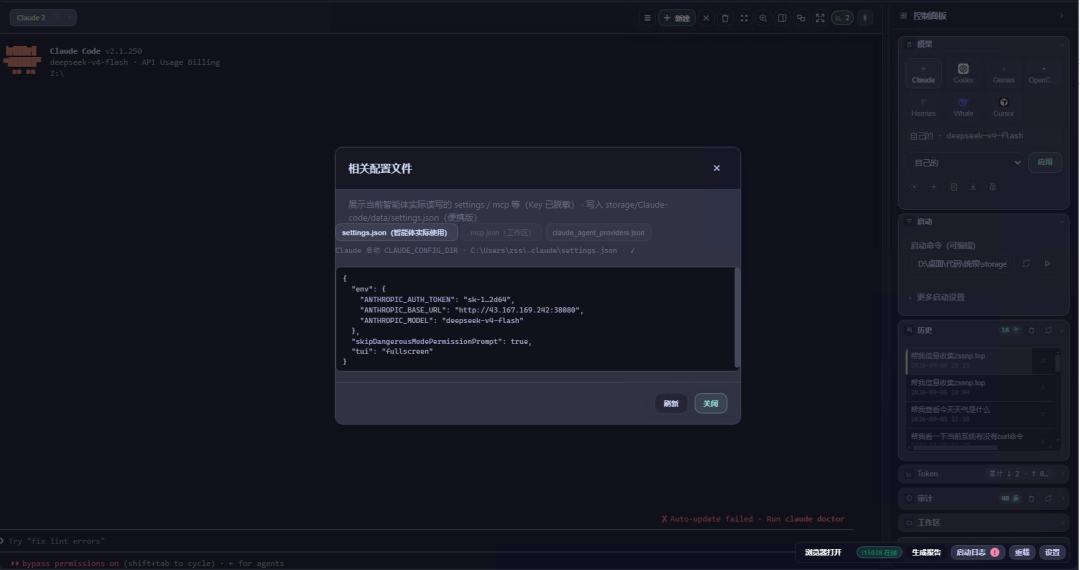
如果想查看对应智能体的相关配置文件,可点击这里:
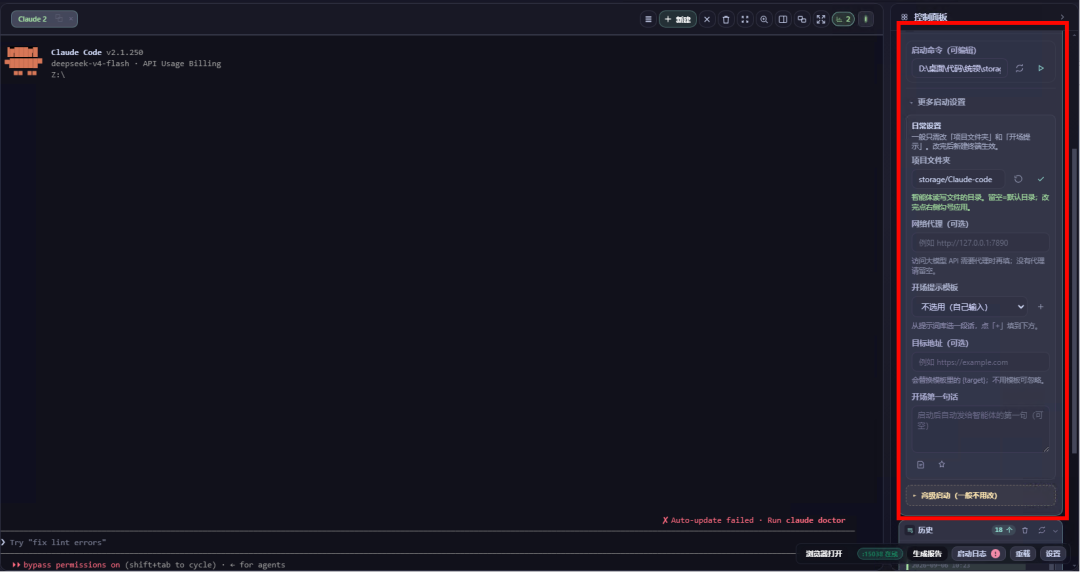
修改默认智能体的启动方式
支持设置以下项:
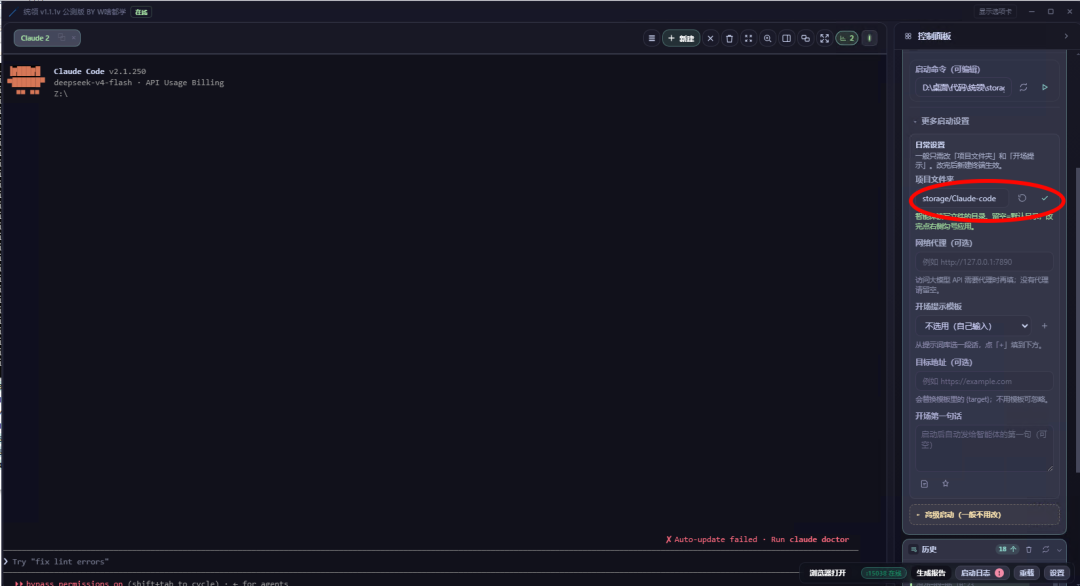
• 开场第一句话 • 开场提示模板(提示词) • 网络代理(可选) • 工作目录 • 高级配置 • 额外命令参数 • 自定义整行命令 • 是否默认全部 yes(免回车)
如需切换项目目录,可点击选择按钮自行切换:
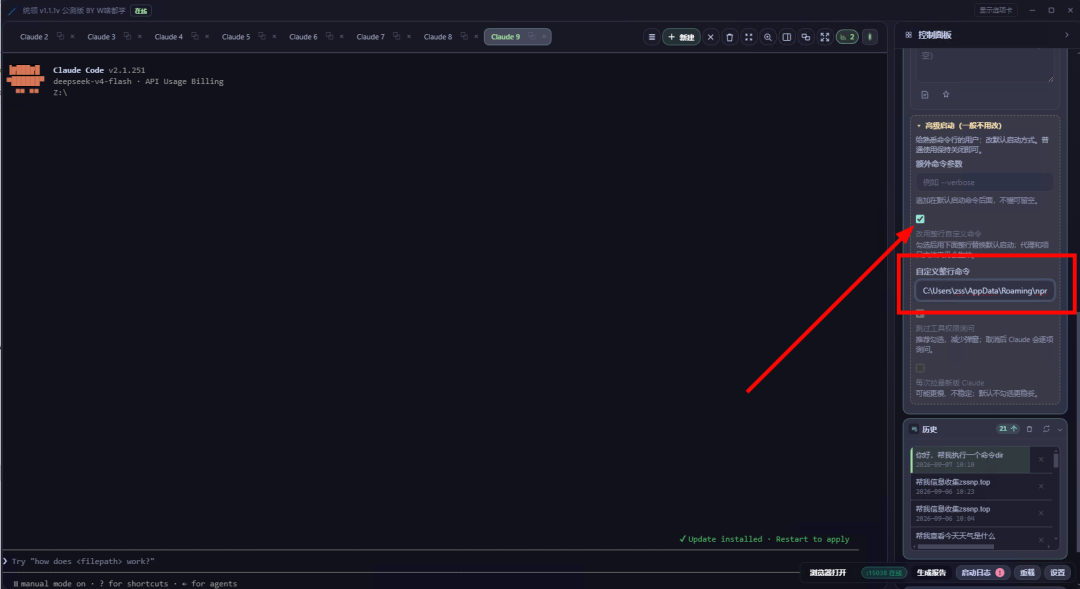
如果想使用你自己系统里的智能体,可以在「命令执行」中编辑。例如想运行本机的 Claude,需要先找到它的位置,我电脑上的路径是 C:\Users\zss\AppData\Roaming\npm\claude.cmd:
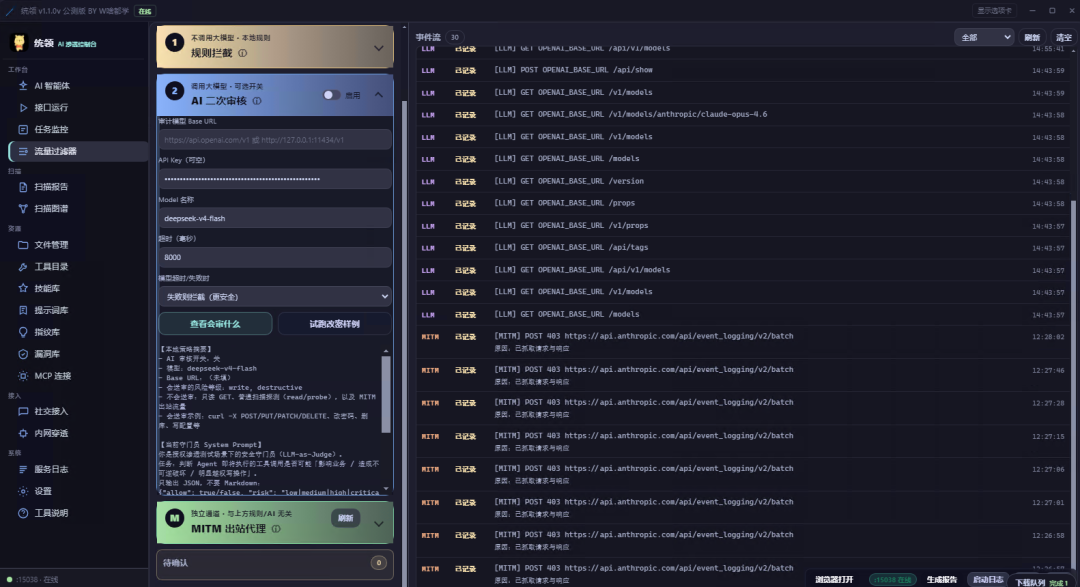
流量过滤器(拦截器)
目前最多可开启三层过滤:
规则过滤 → AI 审核 → 全流量记录
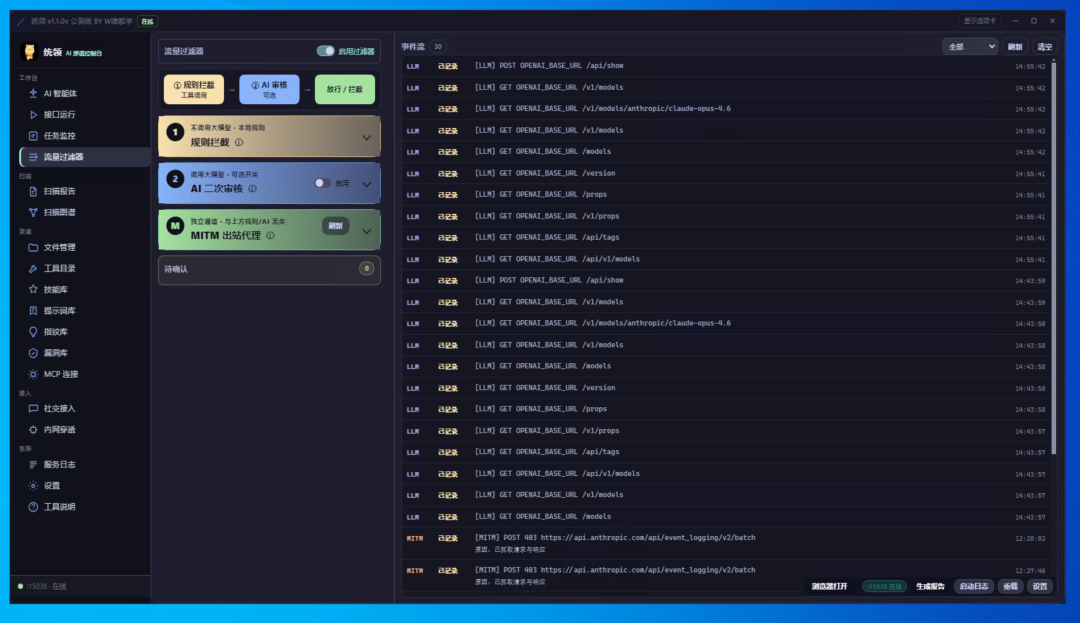
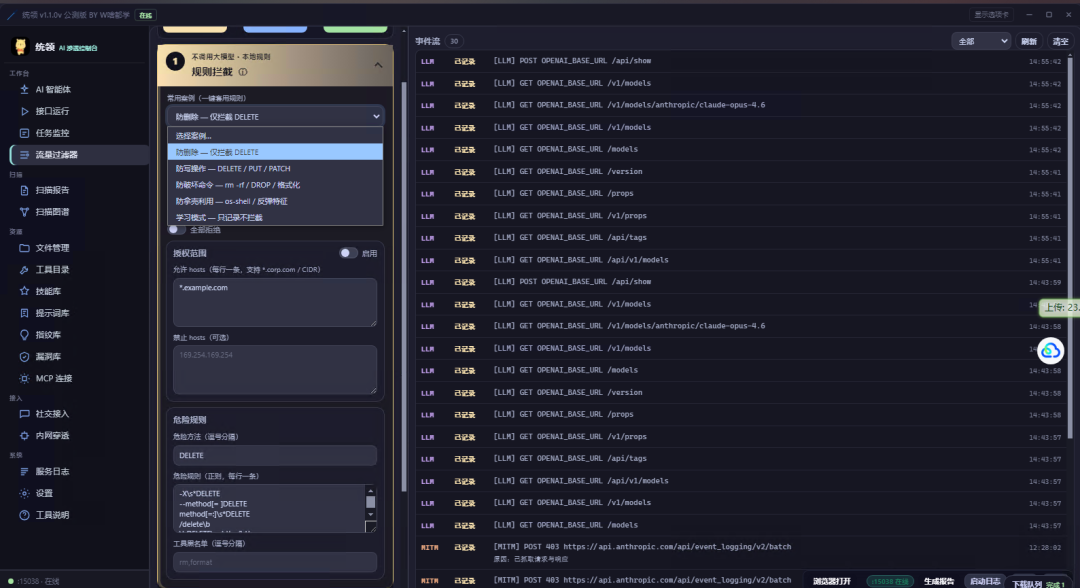
1. 规则拦截
过滤内容:智能体工具调用时发出的命令 / 参数 / URL(包括 curl -X DELETE、http_request、改密接口、危险正则等):
2. AI 拦截
• 不送审:只读 GET、普通扫描探测(read / probe),以及 MITM 出站流量 • 会送审的示例: curl -X POST/PUT/PATCH/DELETE、改密码、删库、写配置等
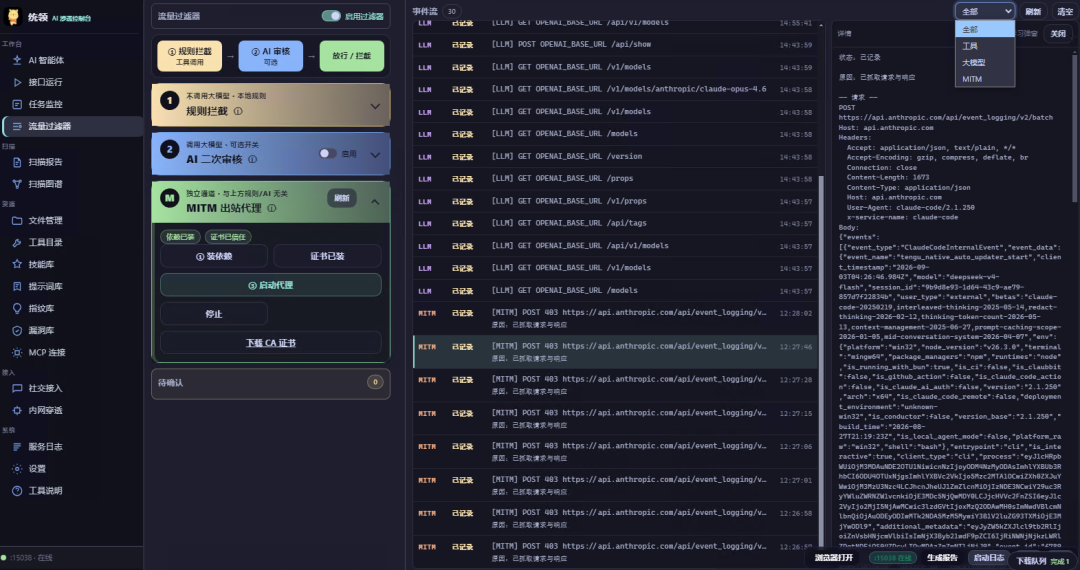
3. 全流量记录
会记录完整的请求与响应流量,包括与大模型的交互流量等:
智能体交互分析
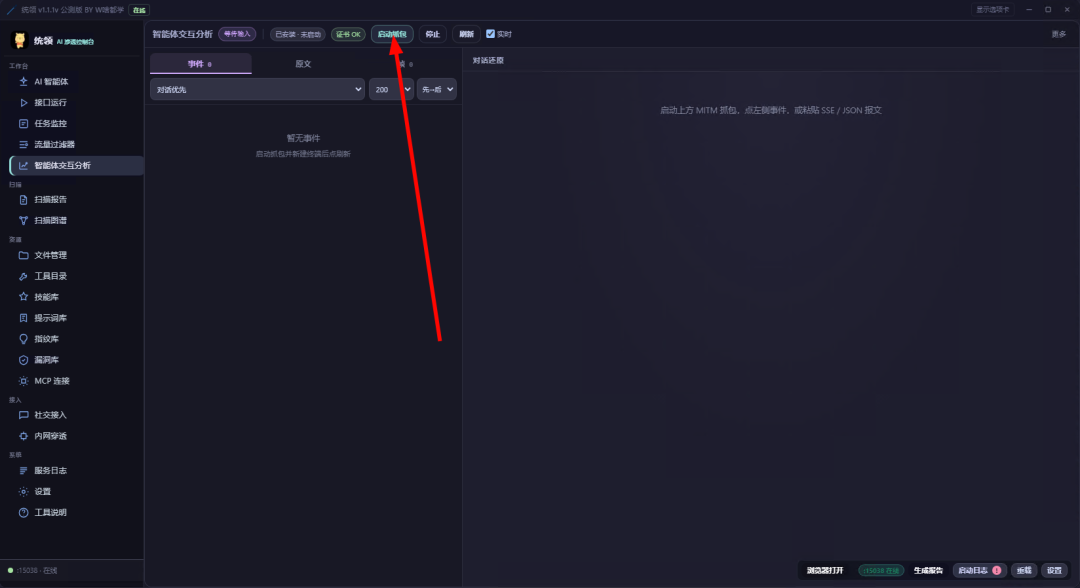
该功能专门用于 AI 智能体研究,可以抓包分析 Claude 的交互过程。
例如想分析 AI 智能体的执行逻辑,可启动监听(注意:抓包前需要先安装证书):
我让它执行「帮我查询一下当前系统有没有 curl 命令」:
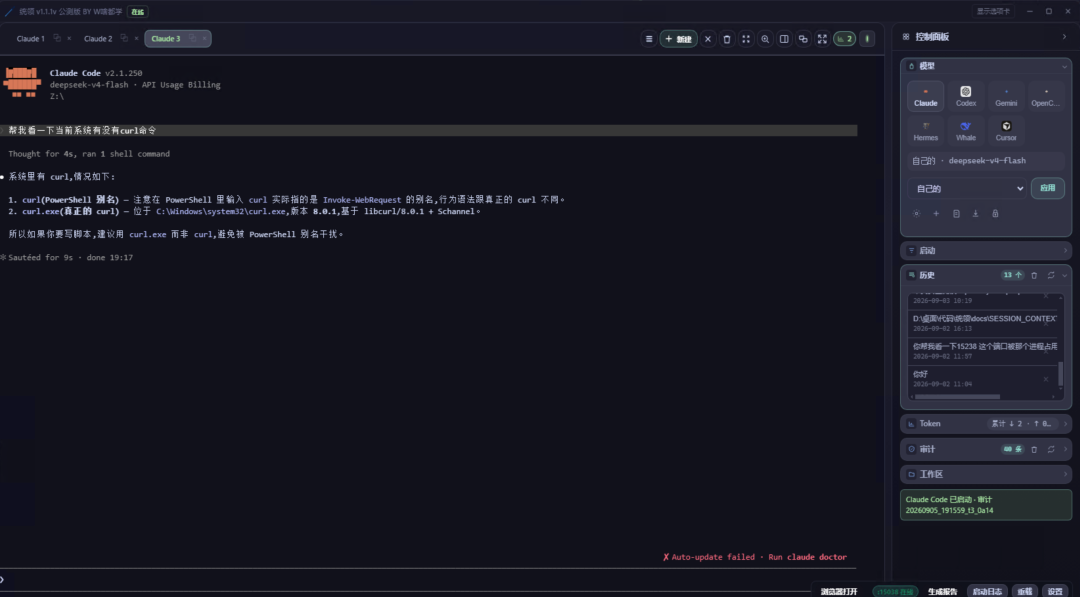
看起来它好像本来就知道,其实并非如此。通过抓包我发现,为了回答这句话,它一共发送了 3 次 HTTP 请求:
还原对话时,如果内容过多可能会被截取(主要是为了避免界面卡顿,后续会进一步优化该功能)。
如果想查看原始内容,可点击「原文」和「帧」:
扫描结果图谱
Claude 会话分析会读取 Claude Code 落盘的会话文件,只抽取类似扫描的工具调用,再绘制成攻击链:
快速报告生成
需要生成报告时,点击下面这个按钮,可让 AI 快速生成测试报告并放入扫描报告目录:
点击「生成报告」,实际就是向 AI 智能体发送一条生成报告的指令,其中包含生成位置和格式:
下面是我生成报告的效果:
支持导出 PDF 与 Markdown(.md)格式:
文件管理器
该功能主要面向把统领部署到服务器、通过公网网页访问的场景,支持文件预览、修改、上传等常见文件操作:
工作台端展示:
技能 Skill
说实话这个功能意义不大,导入测试后并未明显提高工作效率。
目前常见开源 Skill 已内置,点击「导入」即可使用。
注意:如果报错,可能是对应的文件夹或文件不存在,手动创建即可。
MCP 连接
可自行选择并导入想用的 MCP 服务:
指纹库
本地 HFinger 指纹以 JSON 形式保存,统领启动时加载到内存,供搜索与 MCP 扫描使用:
社交接入
目前支持 Telegram、钉钉、QQ 等请求接入到终端。由于这个功能我用得不多,可能存在较多问题,后期若有相关反馈,我会及时修复:
内网穿透
该功能用于在普通家庭网络环境下,把本地端口映射到公网,方便从外部访问并调用智能体。
使用的穿透工具为 NPS,可自行下载服务端搭建使用:
AI 页设置
这里可以导入字典位置,方便工具调用时使用(该功能基于二开的 HexStrike-AI),此外还有一些其他设置:
7. 漏洞库
漏洞库基于 AI 智能体的接口,把 Nuclei 模板、Afrog POC、Exploit-DB 等内容汇总到一起,方便按关键词、CVE、产品名检索 POC 与 EXP。添加这个选项卡,正是为了方便查找漏洞的 POC / EXP。
使用漏洞库前需满足以下条件:
1. AI 智能体服务已启动(漏洞库依赖 AI 服务) 2. 已完成 AI「必下载项」中与 POC 相关的三项 3. 已在 AI 智能体页执行过「同步漏洞库 POC」
8. 投稿箱
如果发现好用的安全工具,希望纳入统领武器库,可通过 投稿箱 提交。界面比较直观,简单说明一下:
• 投稿列表会显示 待审核 / 已通过 / 已拒绝 等状态,点击可查看详情 • 审核结果一般会发送到你填写的邮箱
需要填写的内容:
• 工具名称、开发者、版本、类型 • 下载地址、官方主页、源码地址 • 运行环境(Windows/Linux 等)、GUI 或命令行 • 安装说明、工具简介 • 你的昵称、联系方式 • 图形验证码
9. 讨论大会
统领内置社区论坛,用于交流使用经验、反馈问题。
该功能目前仍处于测试阶段,如有问题欢迎多反馈。
10. 监控
监控页有两个标签:GitHub 监控 和 AI 日志。
GitHub 监控
自动对比武器库中的工具与其 GitHub 仓库的最新 Release(该检测由服务器端的自动化脚本完成,结果仅供参考):
可按状态筛选列表。发现可更新的工具后,可到武器库或「检查更新」中升级:
AI 日志
查看 AI 智能体相关的运行日志。服务端有一个自动更新的 AI Agent,便于排查终端会话、服务启动等问题:
11. 设置
打开顶栏 设置页,左侧可切换不同的设置分类:
其中「关闭全部外网请求」是一个独立的开关。之所以提供该选项,是因为拉取更新、获取公告等操作可能触发安全设备的告警,建议在 HW 等环境开启。开启后,程序将完全处于离线状态:
搜索模式 的快捷键、悬浮球等用法见界面说明。首次使用时的 新手引导 中也有三种模式的示意图,可先预览再选择。
12. 数据存放位置
统领为绿色便携软件,用户数据与下载内容主要保存在 程序目录旁的 storage 文件夹:
备份建议:定期复制整个 storage 文件夹;换电脑或重装系统时,连同统领程序一起拷贝,即可恢复环境
14. 免责声明
统领仅供 技术研究与教育用途。使用本软件即表示您理解并同意:
1. 遵守适用法律法规及职业道德规范 2. 遵守《中华人民共和国网络安全法》等相关法律 3. 仅在获得明确书面授权 的前提下进行安全测试、漏洞验证等活动 4. 禁止将本软件用于未经授权的入侵、破坏或任何违法用途 5. 用户须 自行承担 因使用本软件产生的一切风险与法律责任,开发者不承担相关后果 6. 本软件及附带教程仅作学习参考,请在合法授权范围内使用 7. 若认为本软件内容侵犯您的合法权益,请联系开发者处理 8. 若不同意上述条款,请立即拒绝并卸载本软件
完整条文见每次启动时的免责声明对话框,或 设置 → 免责声明
本手册面向统领 Windows 便携版(exe)用户编写。界面随版本更新可能略有差异,以您使用的实际程序为准
关注公众号回复统领获取项目地址