随波逐流 · OCR 识别工具
截图、识别、扫码、整理、翻译
我把自己常用的 35 个功能,塞进了一个离线 OCR 工具
我是「随波逐流OCR识别工具」的作者
聊聊这条常驻屏幕上方的小工具
一个自用的、目前自己认为最满意的软件作品。
💻 谁还在被办公痛点折磨?
1. 网页OCR需上传文件、排队限速,隐私无保障
2. 市面工具弹窗霸屏、广告泛滥,核心功能强制付费
3. 截图、识别、表格转换、PDF处理需要多款软件切换
今天给大家分享一款自用的全能办公神器——随波逐流OCR识别工具。
免费、免安装、单文件 exe,双击就能用。
做它的起因很俗:我自己每天也要截图取字。网页版 OCR 要排队上传,文件传上去心里总归不踏实;桌面工具要么弹大窗占半屏,要么用两次就提醒付费。先后尝试了几十个OCR识别软件,都不怎么满意,索性自己写一个——顺手、免费、离线,三件事都要。
一、极简常驻界面,零打扰办公

平时的样子——一条小工具栏,不碍事
我最烦两种软件:开个大窗口占半屏的,和在任务栏不停闪的。所以它启动后只是屏幕最上方一条小工具栏:软件图标、文字识别、屏幕截图、条码扫码、表格识别、展开箭头、关闭,就没了。窗口置顶、可拖动,点关闭进托盘,不占任务栏。
真正的入口是两个全局热键:F7 截图、F8 识别。我的期望很简单——用户记住这两个键就够了,工具栏只是常备药箱。
二、展开是 35 个功能,离线是底线
点开箭头才是完整界面(见下图)。收缩加展开一共 35 处功能入口:26 个按钮加 9 个勾选项。截图标注、表格识别、在线翻译、PDF 工具、批量图片识别、屏幕取色、图片压缩、上传图床……不少是从用户反馈里长出来的。
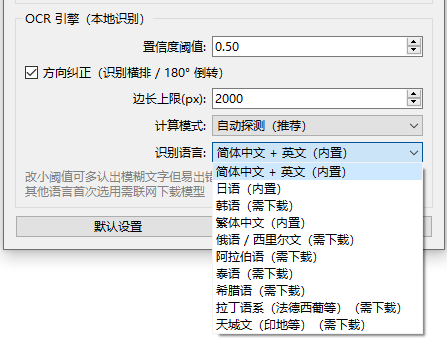
说底线:默认完全离线。内置识别模型,简体、繁体、英文、日文50多种语言一体,装好就能用,一个字节都不用下载。识别全在本地跑,合同、报表不出你的电脑。
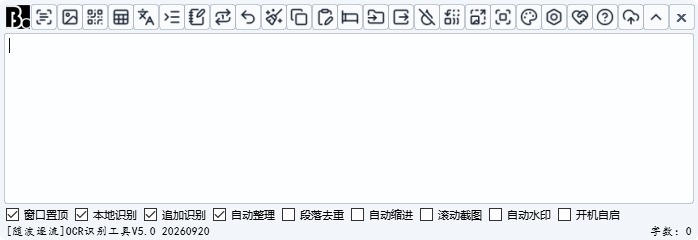
图2:完整界面,欢迎对号入座
三、和主流OCR工具做个对比
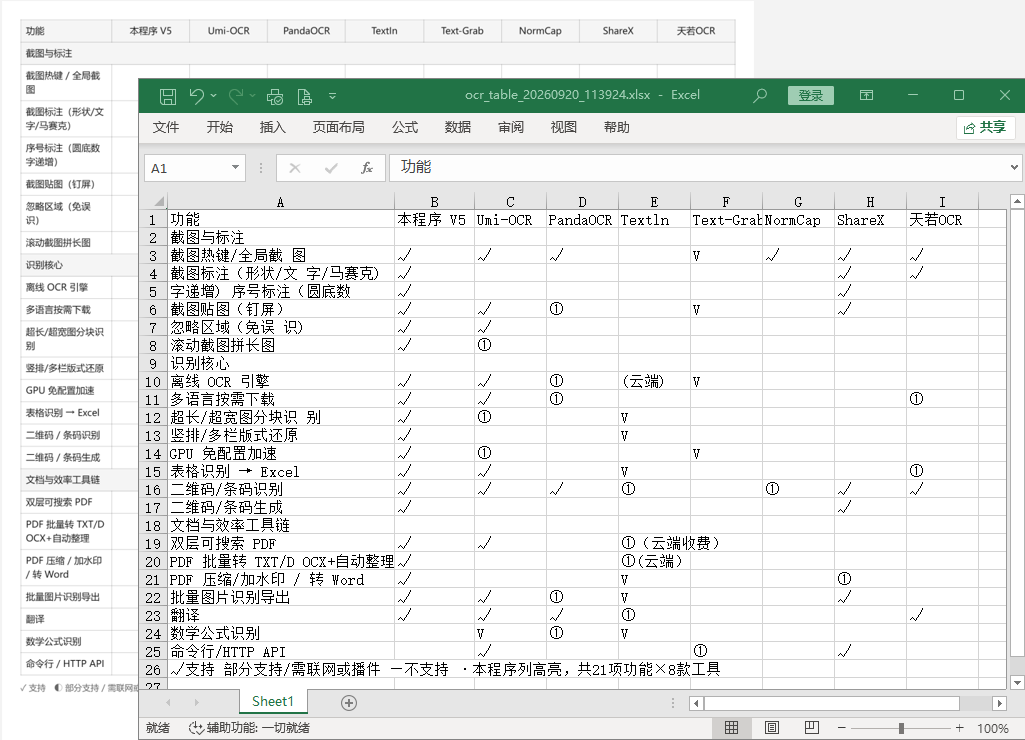
我拿它和 Umi-OCR、PandaOCR、TextIn、Text-Grab、NormCap、ShareX、天若OCR 逐项比了19 项功能(见下图)。
「免费 + 离线 + 单文件 + 功能全」这四件事同时做到,目前我做到了,也会继续做下去。
19项功能 × 8 款工具,有什么我写得明明白白
四、软件特色一览
把最常用的能力摆在一块,方便对号入座:
多种文字识别多种条码识别与生成多语种翻译表格识别超长截图文本整理图床上传PDF 批量识别转换及压缩图片压缩批量图片识别屏幕取色图片水印贴图钉屏序号标注
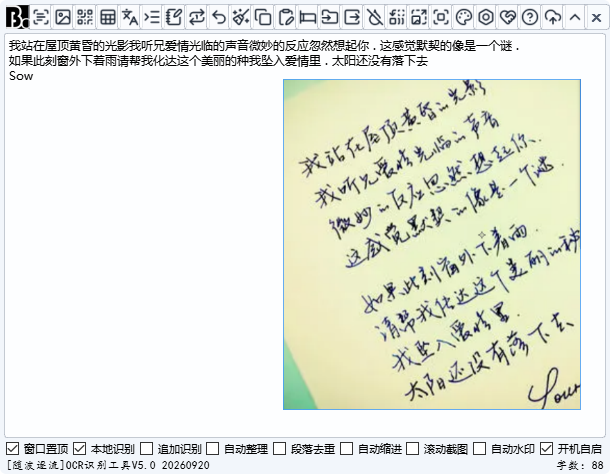
1、文字识别——50+语言、横向竖向自动识别。文字识别模块支持50 余种语种文本解析,覆盖中英日韩、多语种欧洲语言、小语种及部分少数民族文字;可自动判断文本排版方向,横向、竖排文字无需手动切换模式,无需提前矫正图片,轻微模糊、反光、倾斜的素材也能精准识别。追求更高精度也可以取消勾掉「本地识别」切百度在线接口,Key 填你自己的。有独显的机器自动走 GPU 加速,没有也流畅。
一个小技巧:图片直接往程序界面内拖入会自动识别图片上的文字或条码。
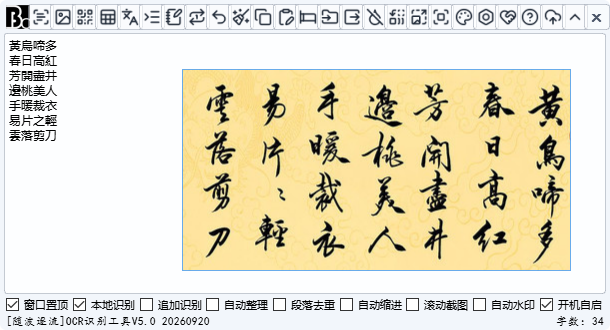
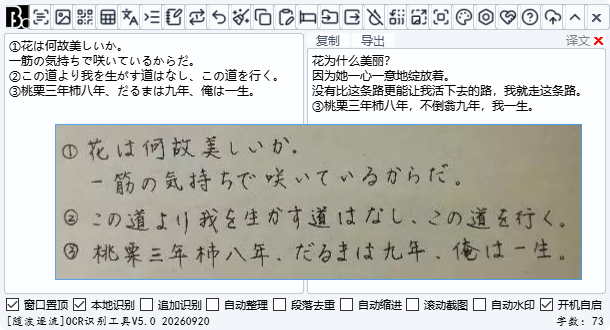
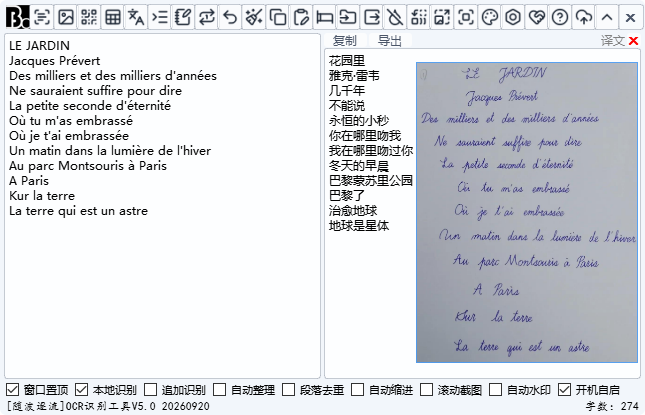
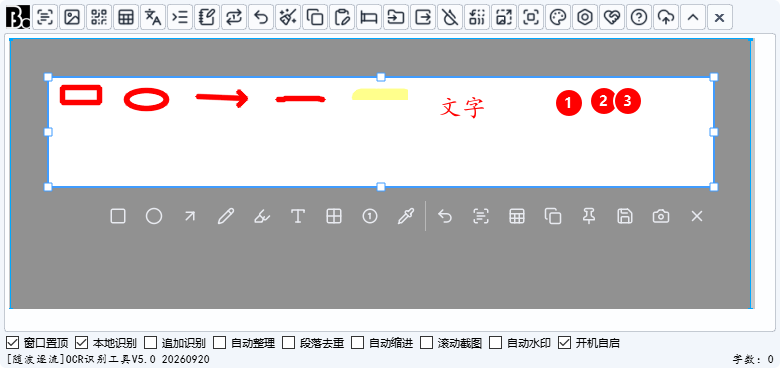
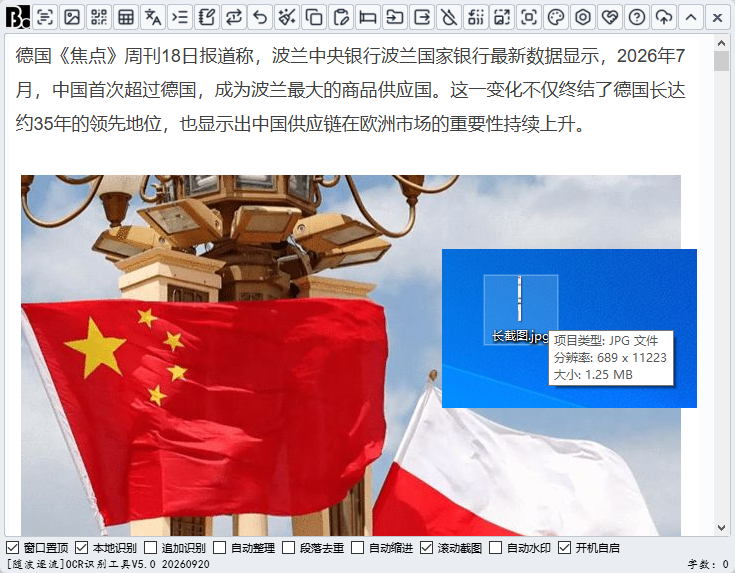
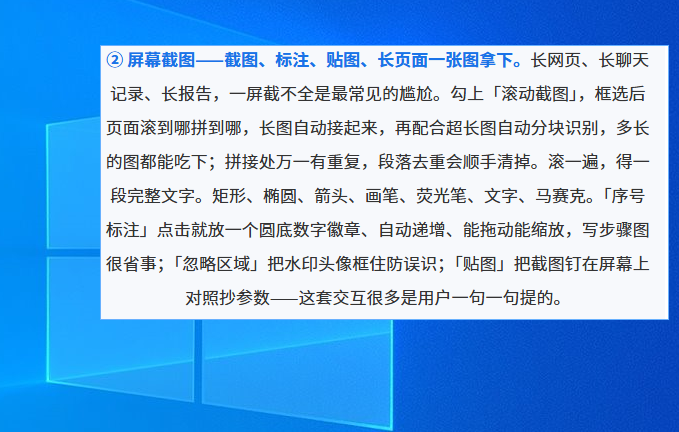
2、全能截图——长图拼接+标注贴图一站式搞定。长网页、长聊天记录、长报告,一屏截不全是最常见的尴尬。勾上「滚动截图」,框选后页面滚到哪拼到哪,长图自动接起来,再配合超长图自动分块识别,多长的图都能吃下;拼接处万一有重复,段落去重会顺手清掉。滚一遍,得一段完整文字。矩形、椭圆、箭头、画笔、荧光笔、文字、马赛克。「序号标注」点击就放一个圆底数字徽章、自动递增、能拖动能缩放,写步骤图很省事;「忽略区域」把水印头像框住防误识;「贴图」把截图钉在屏幕上对照抄参数。

桌面贴图
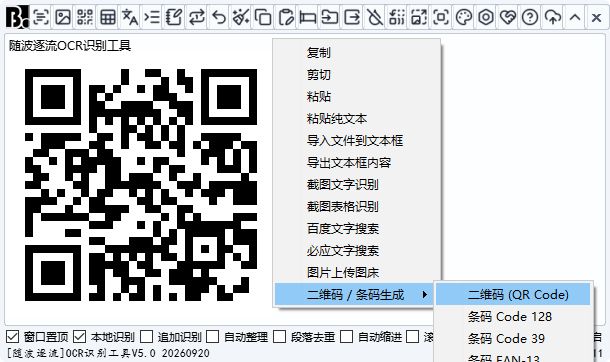
3、条码识别与生成——全码制覆盖,批量解析无压力。条码识别模块覆盖常见码制: Code128、Code39、EAN-13、EAN-8、UPC-A、UPC-E、ITF、Codabar; QR Code、PDF417、Data Matrix、Aztec 等。支持图片中多码共存场景,一次性识别输出全部条码内容。可处理拍照畸变、轻微倾斜、反光、噪点、局部遮挡的条码图像,自动做图像预处理增强码图。支持截图、照片、扫描件等多种图片输入,识别结果输出原始码数据,方便对接后续业务校验、数据录入、批量解析。支持批量图片解码,可导出识别结果。
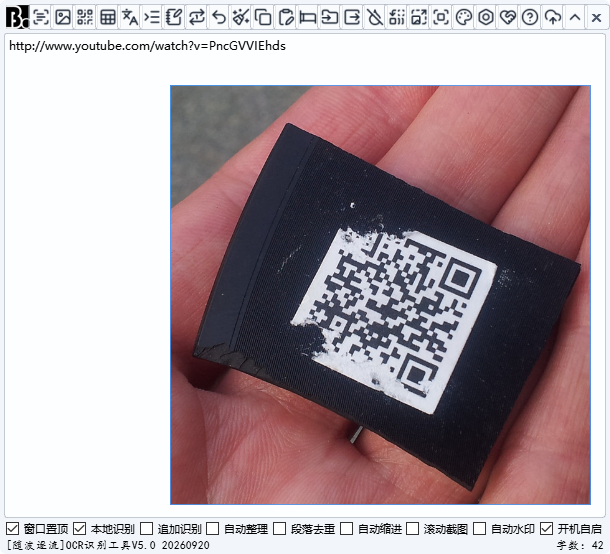
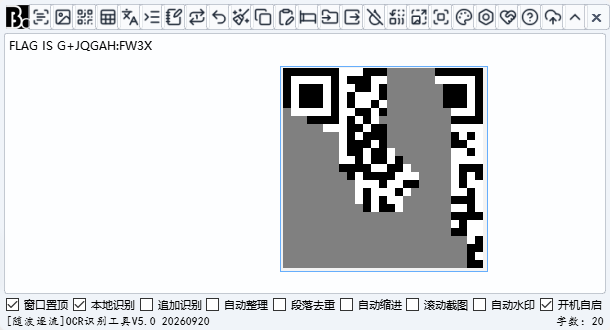
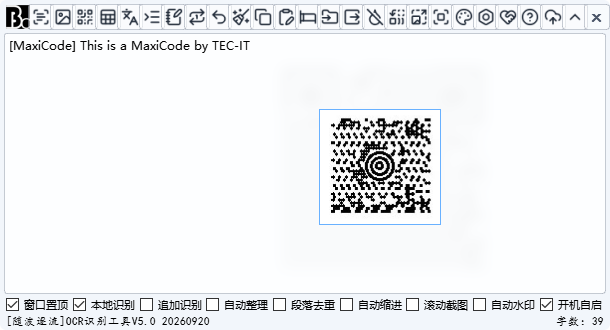
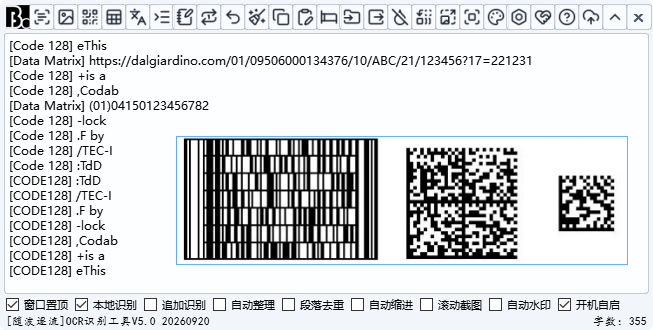
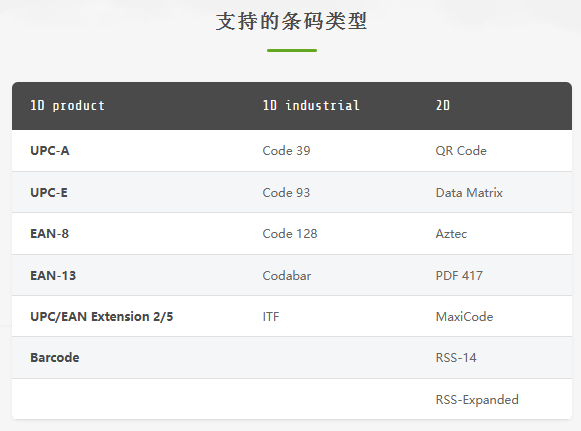
支持的条码类型——1D 商品码 / 1D 工业码 / 2D 全覆盖
4、表格识别——图片一秒生成可编辑Excel。自动定位图片内表格,还原行列、合并单元格结构,拍照、扫描件、截图均可识别。识别完成直接导出可编辑 Excel,无需手动录入排版,适配报表、台账、票据表格数字化场景。
5、在线翻译——支持多语种互译,文本一键在线翻译,操作简单便捷。可对接识别后的文字直接进行翻译,省去复制粘贴步骤,支持批量文本翻译,快速完成资料、文档内容语种转换。
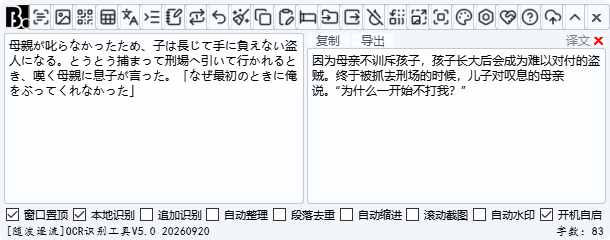
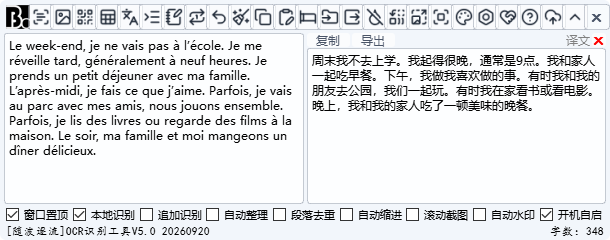
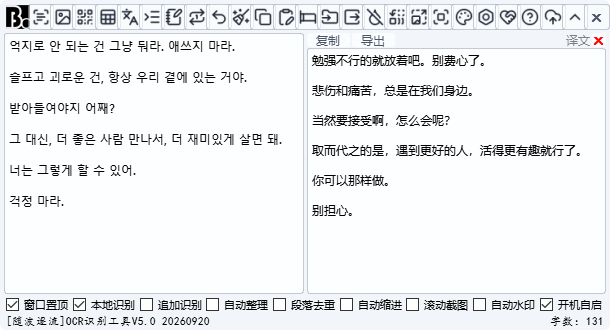
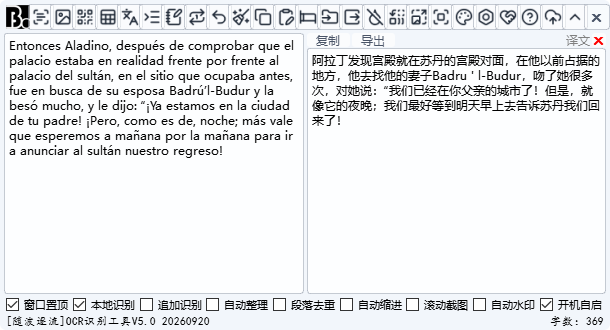
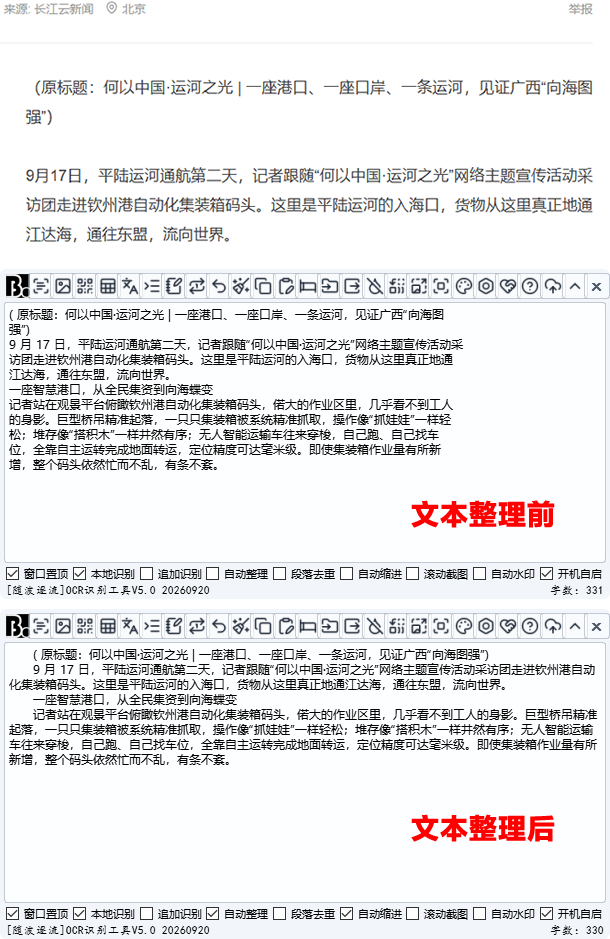
6、文本整理——识别即成稿,不再是一堆断行。OCR 出来的原始结果往往一行一断,直接复制进文档全是碎句。勾上「自动整理」,断行自动合并成完整段落;「段落去重」专治滚动长图衔接处的重复内容;「自动缩进」管首行格式。三个勾全开,识别结果基本不用再动手改——我始终认为 OCR 工具的义务不是给断行,是给能用的稿子。
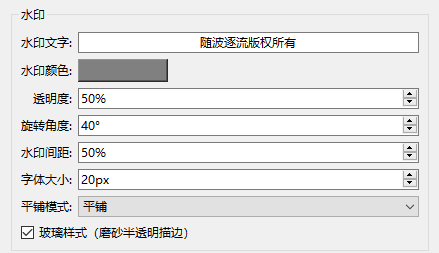
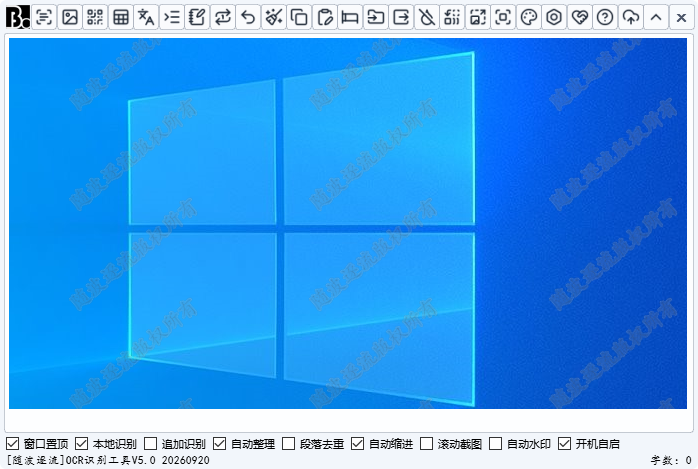
7、图片水印——支持图片添加文字水印。可自定义水印内容、透明度、大小与排布方式,支持全屏平铺水印、角落单水印,保护图片版权,防止盗用。
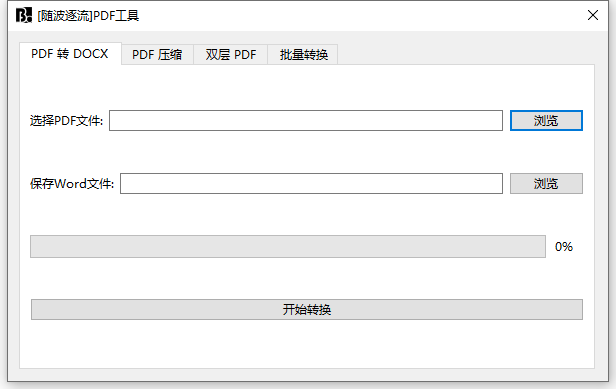
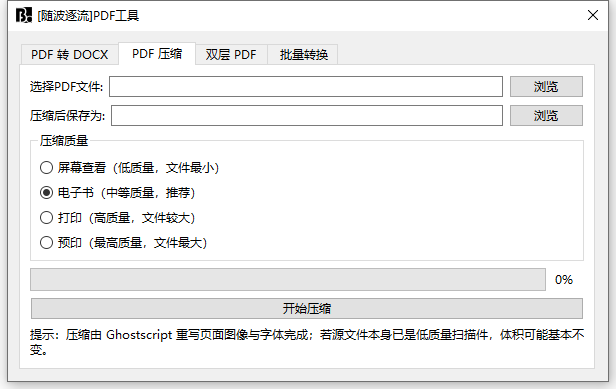
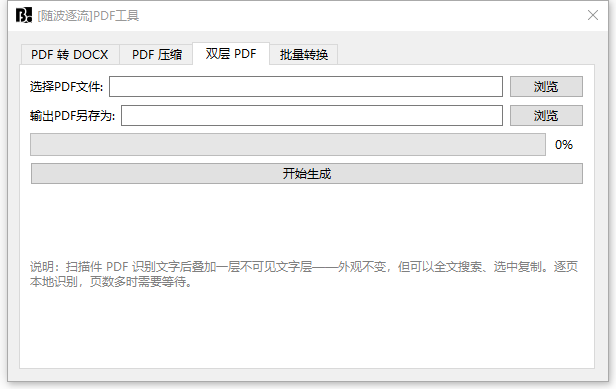
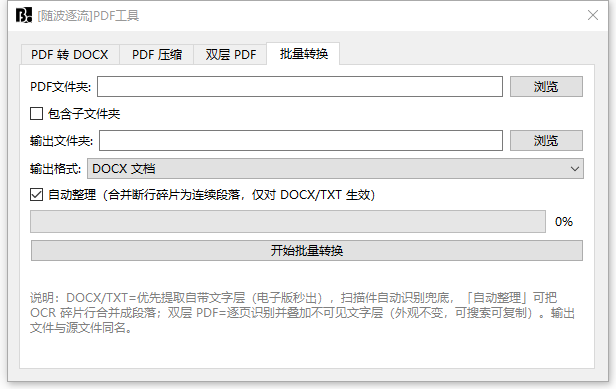
8、 PDF 工具——集成 PDF 常用处理能力。PDF 工具里的批量转换:选个文件夹,所有 PDF 一起转 DOCX或 TXT,自动整理勾上连段落都是排好的。自带文字层的电子版直接秒出;扫描件不慌,自动逐页 OCR 兜底,全程不用你盯着。同一个页签里还有双层可搜索 PDF(外观不变、全文可搜可复制)、压缩——一键压缩,适配存档、上传、发布、打印全场景。
9、 图片处理——集成 图片常用处理能力。
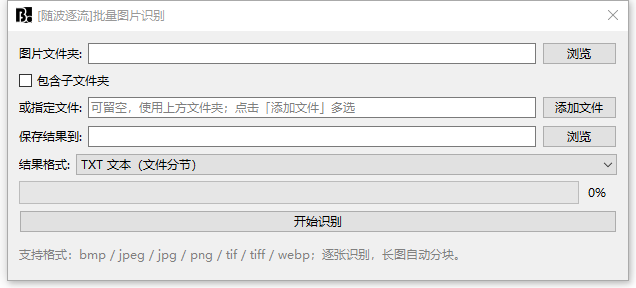
批量图片识别——几十张图一次跑完。报销单据、截图归档、监控截图,攒了一文件夹的图,不用一张一张截。批量识别窗口选好文件夹点开始,进度实时可见,中途能停;跑完按单文件导出 TXT / MD / CSV / DOCX。离线引擎在本地跑,一摞敏感单据也不出你的电脑。
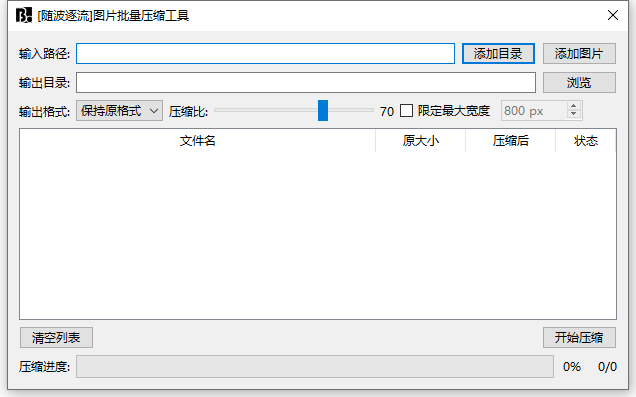
批量图片压缩——几十张图一次压缩。支持批量上传多张图片,一键完成压缩,可自定义压缩质量,在肉眼画质损失很小的前提下大幅减小文件体积。支持多种图片格式,压缩后可打包下载,方便上传、存档与传输。
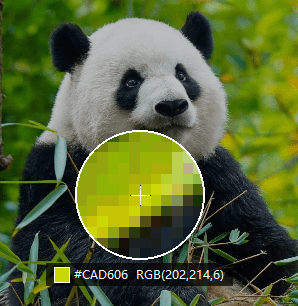
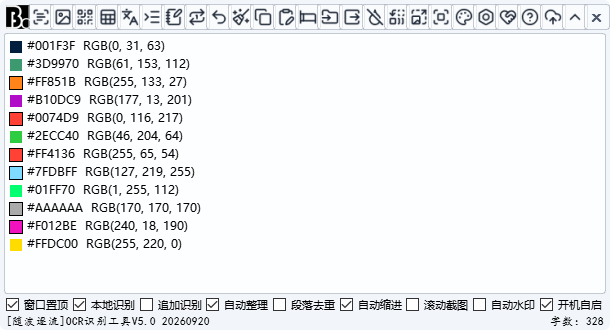
10、 屏幕取色——拾取屏幕任意位置颜色。
一键获取十六进制、RGB 色值,支持复制色号,方便 UI 设计、调色、网页开发等场景快速取用色彩。
还有更多功能等待您的发现。
七、写在最后
这款工具从个人自用版本迭代至今,所有优化升级均来自真实用户反馈。始终坚持干净、免费、高效、无套路的初衷,不打扰、不收割、不泄露,只为解决日常办公效率痛点。更新会持续,你用得顺手,就是这事最大的意义。
再次郑重声明
本软件为永久免费软件,所有功能均可免费使用,不收取任何费用。
如遇第三方以本软件名义进行收费售卖,均与本项目无关,请提高警惕,谨防受骗,下载请认准官方下载地址。
官方唯一地址:随波逐流安全信息网
1o1o.xyz
本工具依托 AI 辅助开发,大型项目持续迭代会产生较高 Token 开销,个人维护压力较大。
若工具对您有所帮助,欢迎自愿赞助,支持持续更新,赞赏码在下方。
赞助完全自愿,不付费不影响软件全部功能使用。
下载地址:1o1o.xyz