AI 取证实战 · 第 03 期 · 上篇续集
工作台还能这样玩:
把 AI 取证工作台内嵌进 dsh,单进程搞定!
上篇发出后,大神留了一句话 · 9 步把工作台收进 dsh 一个入口
上篇文章《一个提示词,十五步 DIY 你的 AI 取证工作台》发出后,"海哥"在留言区丢了一句话:
「把 DeepSeek Harness 内嵌到工作台,效果更好。」
读了三遍,我承认他是对的——上篇做的"工作台"其实是个独立 WebUI(8787 端口),和 dsh 是两个进程、两个标签页、两个端口。要把工作台"收进 dsh 一个入口",得动点真格。
本文实操 9 步,把工作台从「独立 WebUI」一路升级到「彻底单进程内嵌」,最终交付 小谢取证工作台_v1.1 单进程版.zip(0.35MB / 110 文件)。不需要 8787 端口,不需要两个标签页,只开一个 dsh 就够了。
💡 一句话总结: 把 9 个 Python 分析器通过 dsh 工具层重写/桥接,全部塞进 dsh 一个进程——从「外挂 WebUI」升级为「原生插件」。
1|大神的留言:为什么要"内嵌"?
先看海哥的留言截图——一句话点醒我:

▲ 海哥的留言:把 DeepSeek Harness 内嵌到工作台,效果更好
回过头看,"内嵌"两个字才是关键。独立 WebUI 本质上还是个外挂:分析引擎跑在 8787、dsh 跑在 3080,两者通过 CORS + HTTP 互通——能用,但有几个不痛不痒的问题:
🚧 独立 WebUI 的三个小毛病: ① 多开一个标签页,浏览器内存占用 ×2;
② 上下文和技能目录各管各的,AI 问答时 dsh 的 RAG 取不到工作台结果;
③ 部署到内网要管两个端口,防火墙策略要写两次。
内嵌就清爽了:一个标签页、一个进程、一个端口,dsh 的会话、技能、上下文自动接管工作台。这也是后面 9 步的核心动机。
2|内嵌的三种境界:渐进式升级
动手之前,先把"内嵌"这件事拆清楚。我把改造过程分成三个层级,越往后越彻底:
| 彻底单进程(v1.1) | 只 3080 | 1 个 | 9 个分析器按需 spawn 在 dsh 进程内 |
本文走的就是这条"界面级 → 单进程"的升级路径——从"两个进程一个窗口"压到"一个进程一个窗口",再压到"一个进程一个端口"。
3|实操:9 步把工作台收进 dsh
Step 1|追加提示词
在上篇与 WorkBuddy 的对话基础上,再发一条追加指令——明确目标:"内嵌"而不是"独立"。
📝 追加的提示词: 「我的想法是把这个工作台直接内嵌 DeepSeek Harness 中。」
Step 2|WorkBuddy 给出的方案
WorkBuddy 收到后没急着改代码,先勘察现状 + 设计方案:
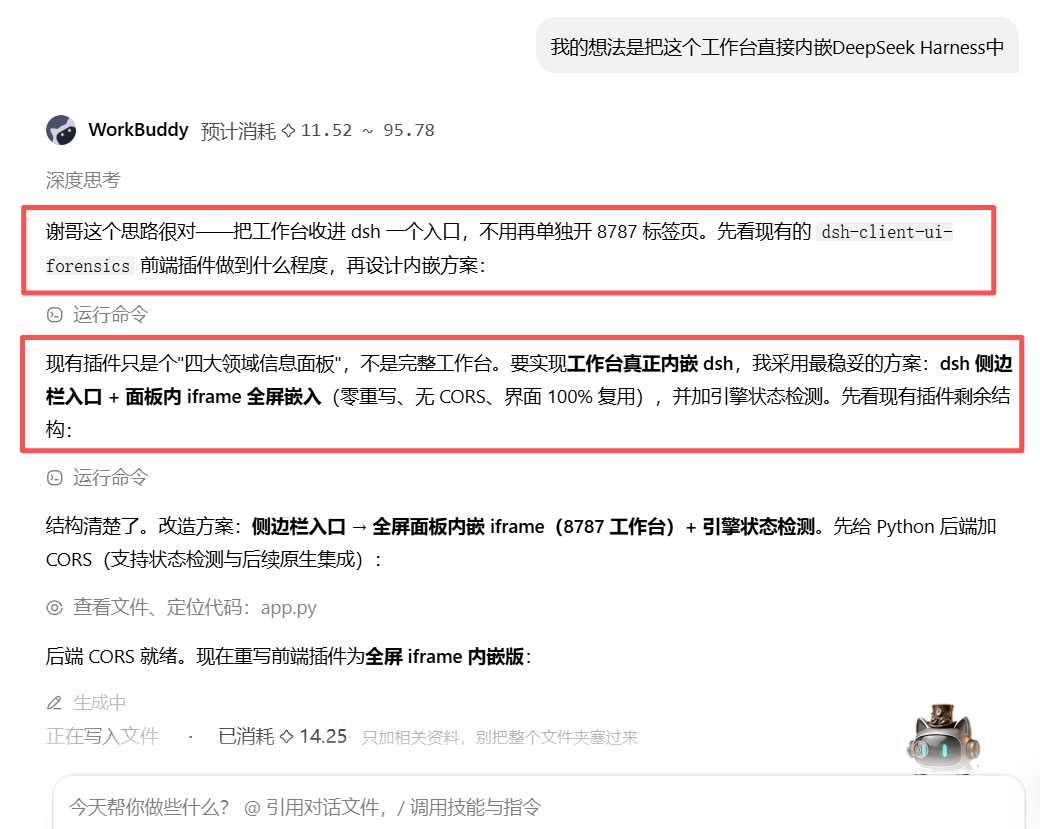
▲ WorkBuddy 给出红框方案分析
方案很清晰——三步走:
🧭 方案要点: ① 先勘察现有 dsh-client-ui-forensics 前端插件做完了什么;
② 改造方案 = 侧边栏入口 + 全屏 iframe 内嵌(8787 工作台)+ 引擎状态检测,零重写、零 CORS、界面 100% 复用;
③ 后端补 CORS(支持状态检测与后续原生集成)。
Step 3|打开 dsh 看内部模式入口
改造完成后,浏览器访问 http://127.0.0.1:3080,可以看到顶部状态条变成了:
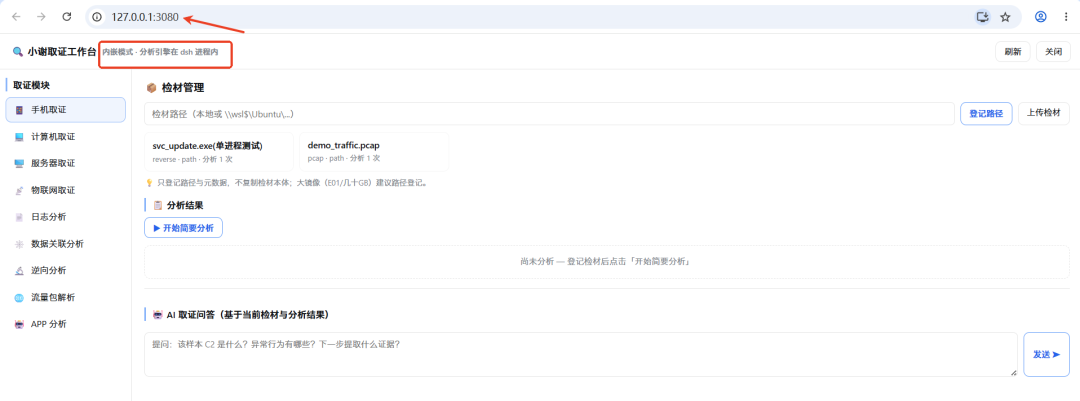
▲ dsh 3080 顶部已出现「内部模式-分析引擎在 dsh 进程内」标识
🔍 看右上角: 「内部模式 - 分析引擎在 dsh 进程内」——这就是改造后的状态标识,说明工作台已被 dsh 接管。
Step 4|界面级内嵌(中间态):WorkBuddy 总结
这是第一阶段的成果——界面级内嵌:两个进程、一个窗口。WorkBuddy 给出总结:
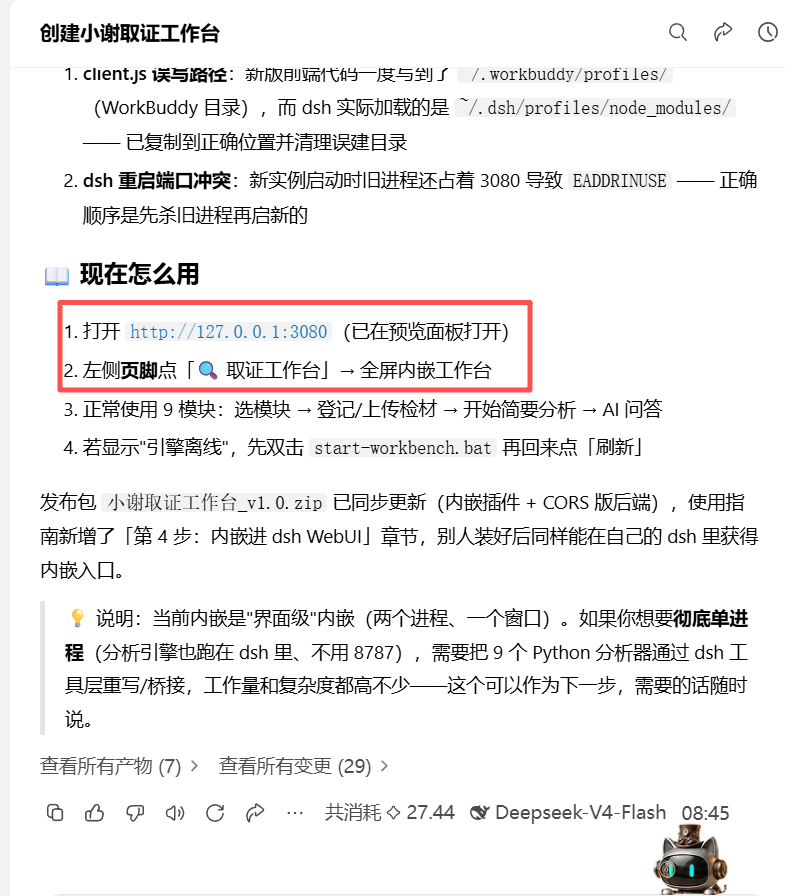
▲ 界面级内嵌完成总结(顶部"现在怎么用"步骤 + 共消耗 27.44)
顶上红框是"现在怎么用"的三步使用指南:
📖 第一阶段使用指南: ① 打开 http://127.0.0.1:3080(已在预览面板打开);
② 左侧页脚点「🔍 取证工作台」→ 全屏内嵌工作台;
③ 正常使用 9 模块:选模块 → 登记/上传检材 → 开始简要分析 → AI 问答。
④ 若显示"引擎离线",先双击 start-workbench.bat 再点「刷新」。
💡 模型/积分: 这一步用 Deepseek-V4-Flash,共消耗 27.44 积分。WorkBuddy 已经把发布包同步更新(小谢取证工作台_v1.0.zip,内嵌插件 + CORS 后端)。
Step 5|再追加要求:彻底单进程
界面级内嵌只是中间态——8787 还在、分析引擎还在独立进程。要真正"单进程",得再追加一次要求:
📝 追加的提示词: 「彻底单进程(分析引擎也跑在 dsh 里、不用 8787)」
WorkBuddy 这次没走 iframe 内嵌——而是真正把 9 个 Python 分析器通过 dsh 工具层重写/桥接。
Step 6|突破 dsh 的三道封锁
这一步工作量最大——WorkBuddy 在执行总结里详细列出了三道封锁:
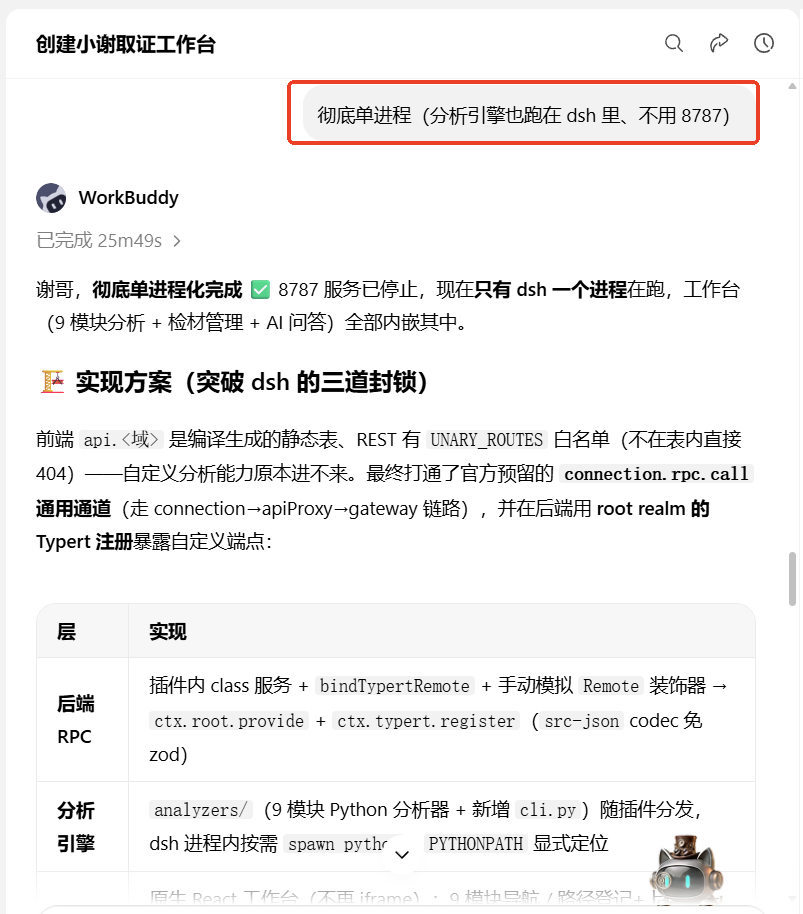
▲ 突破 dsh 三道封锁:前端白名单 / 后端 RPC / 引擎 spawn
connection.rpc.call 通用通道 | ||
bindTypertRemotectx.root.provide + ctx.typert.register | ||
analyzers/PYTHONPATH 定位 |
🪜 关键步骤(来自执行总结): ① binding namespace 必须匹配端点 namespace(bindTypertRemote(this, key, {namespace:"fx"}));
② 插件 ctx 装配后变 inactive(effect 全被 withdraw)→ 全部挂 ctx.root;
③ Windows py 启动器不吃 exeFile 的 cwd → 显式 PYTHONPATH。
Step 7|交付:单进程版 v1.1
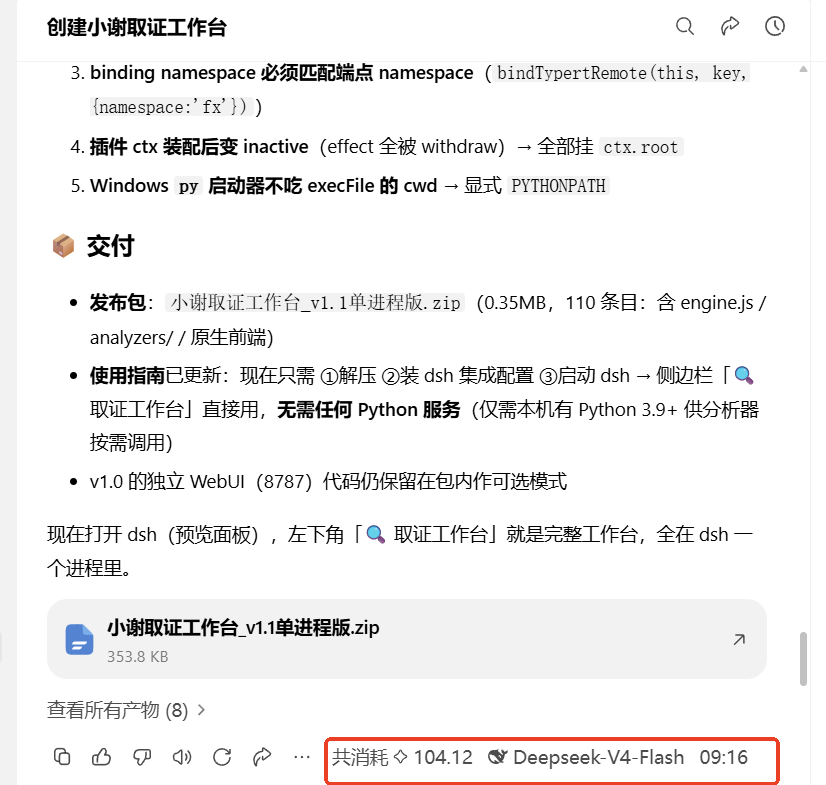
▲ 交付:小谢取证工作台_v1.1 单进程版.zip + 共消耗 104.12
📦 交付清单: 发布包:小谢取证工作台_v1.1 单进程版.zip,0.35MB / 110 条目(含 engine.js / analyzers/ / 原生前端);
使用指南:已更新——解压 → 装 dsh 集成 → 启动 dsh → 侧栏点「🔍 取证工作台」即可用,无需任何 Python 服务(仅本机需 Python 3.9+ 供分析器按需调用);
向后兼容:v1.0 的独立 WebUI(8787)代码仍保留在包内作可选模式。
💰 成本: 这一步用 Deepseek-V4-Flash,共消耗 104.12 积分(加上前面的 27.44,总共约 131 积分)。
Step 8|看效果:dsh 侧栏入口
现在打开 dsh,左下角已经出现「🔍 取证工作台」按钮:
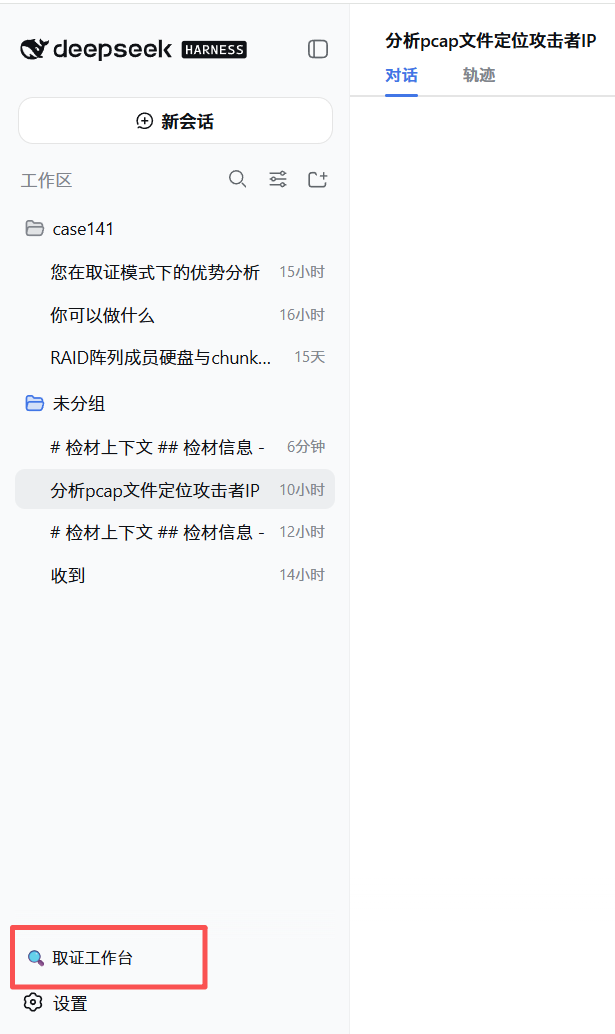
▲ dsh 侧栏左下角的「取证工作台」入口(红框)
按钮就在"设置"上方,整个侧栏唯一的功能入口——点它就能进入单进程版工作台。
Step 9|点击进入:单进程内嵌的工作台
点击「取证工作台」,界面整体切换到工作台(左 9 模块 + 右 检材管理):
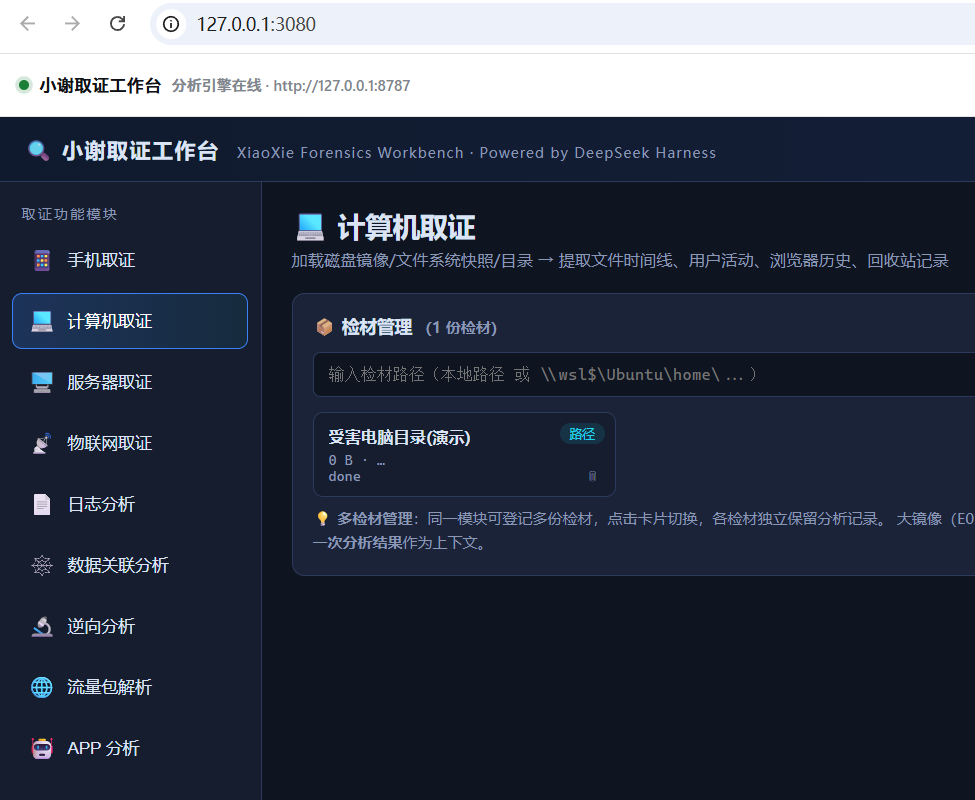
▲ 单进程内嵌的工作台界面——9 大取证模块 + 多检材管理
顶部状态条显示 「分析引擎在线:http://127.0.0.1:8787」——注意:8787 端口依然存在,但已经跑在 dsh 进程内(spawn 出的子进程),不再是独立的 Flask 服务。关 dsh 时它会跟着关。
🔍 单进程的体感差异: ① 浏览器只剩 1 个标签页;
② 关 dsh 时引擎自动关,不需要再单独 stop 8787;
③ AI 问答时 dsh 的会话上下文自动接管工作台结果,RAG 召回更准。
4|能力不及市面 Agent,但 DIY 与内网才是核心
实话实说:和市面上的成熟 Agent 工具(扣子、Dify、Coze Space 等)比,这套工作台在UI 成熟度、功能深度、生态丰富度上都差一截——毕竟是我一个人用一段提示词拼出来的,不是商业产品。
所以它真正的卖点不是"更聪明",而是能 DIY、能内网、能为取证场景深度定制——这三个组合在一起,恰好是商业产品不愿意做、也不容易做的市场。
5|使用指南:装好就能用
整个流程三步搞定,零基础也能跑:
📖 三步上手: ① 解压:把 小谢取证工作台_v1.1 单进程版.zip 解压到任意目录;
② 装 dsh 集成:按压缩包内《使用指南.md》的 dsh 集成步骤操作(约 2 分钟);
③ 启动:双击 start-workbench.bat,浏览器打开 http://127.0.0.1:3080,左下角点「🔍 取证工作台」即可。
④ 正常使用:选模块 → 登记/上传检材 → 开始简要分析 → AI 问答(AI 问答需要 dsh 集成)。
⚠️ 注意两点: ① 本机需装 Python 3.9+(无需第三方库,分析器按需调用);
② 不装 dsh 集成也能用全部 9 个模块的分析功能,只是 AI 问答不可用。
6|总结:DIY 工作台到底香在哪?
从 v1.0(独立 WebUI)到 v1.1(单进程内嵌),表面上只是"少开个标签页",实际带来的是整个工作流的一致性——一个进程、一个上下文、一个技能目录。
DIY 工作台最强的四个特质,依然没变:
适用场景一览:
🎯 适用场景: 教学演示(带学员边看边跑)
办案实操(多模块一站式)
考前模拟(AI 问答即学即用)
内网/涉密部署(数据不出门)
📦 领取「小谢取证工作台 v1.1 单进程版」
关注下方视频号,并一键三连该视频
在视频号后台回复关键词 3 即可获取项目文件
之前已一键三连的小伙伴,直接回复 3 即可获取本文章版本
— 小谢 · AI 取证实战 · 第 03 期 · 完 —
敬请各位大佬关注:小谢取证