IDA Assist 接入本地大模型初体验
最近在折腾 IDA Pro 的 Assist(AI 辅助逆向)功能。官方默认走 Hex-Rays 云端模型,需要登录 Hex 账号、依赖网络,而且分析的二进制上下文要上传到云端。对于平时逆向的样本,我更希望数据留在本地、离线也能用。于是尝试把 Assist 接到自己电脑上跑的本地大模型,整体过程很顺,这里把完整步骤记录下来,方便同样想「本地化」的朋友参考。
一、实验环境
· 操作系统:Windows 11 专业版(Build 22631)
· 内存:63.7 GB
· 显卡:NVIDIA RTX 4000 Ada Generation Laptop GPU(12 GB 显存,驱动 595.95)
· 反汇编工具:IDA Pro 9.5(build 261001)
· 本地推理:llama.cpp 本地服务(自带图形启动器,build b10537)
· 本地模型:qwen3.6-35b-a3b-pruned-v2(GGUF,约 16.3 GB,Q4 量化)
· 服务地址:http://127.0.0.1:8888(OpenAI 兼容接口)
· 上下文长度:131072 tokens(128K)
二、启动本地模型服务
本地模型用 llama.cpp 的图形启动器管理。新建一个启动配置,主模型选本地的 qwen3.6-35b-a3b-pruned-v2.gguf,监听地址设为 127.0.0.1:8888,上下文调到 128K(大上下文能容纳 IDA 的系统提示和工具返回结果)。点击启动后,服务就在本机跑起来了,无需任何外部账号(这里用的是呆鱼丸子写的llama.cpp启动器)。
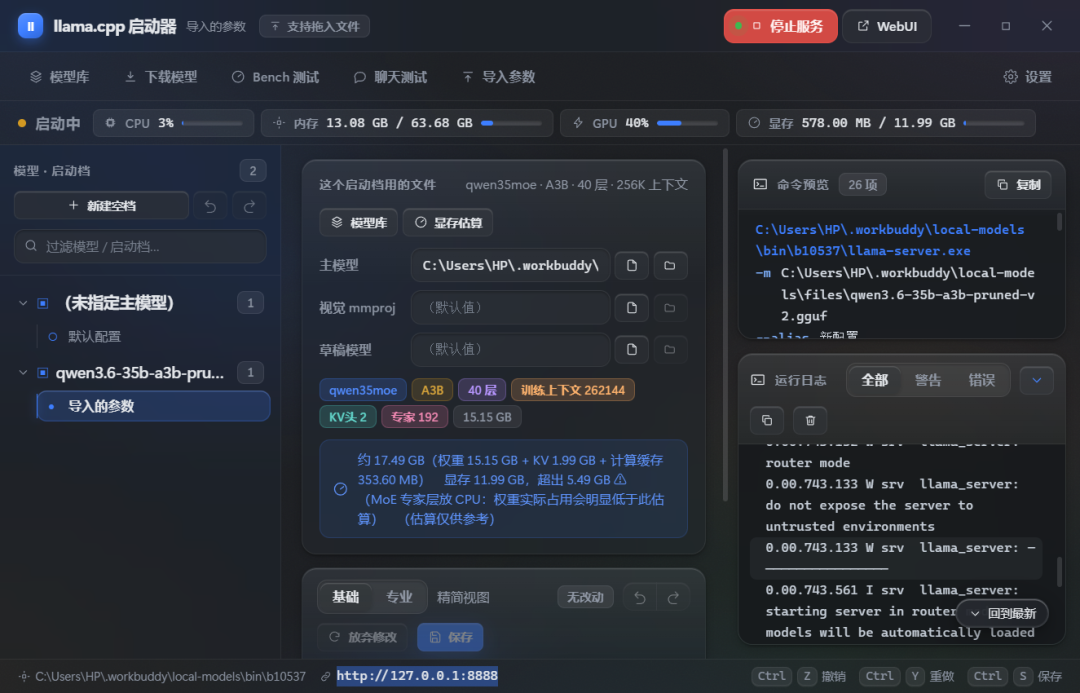
图1 本地模型服务已通过启动器在 127.0.0.1:8888 运行,状态为「已启动」
三、在 IDA Assist 中配置模型端点
打开 IDA 的 Assist 面板 → 设置(Settings),把接入类型选为「API key or OpenAI-compatible endpoint」,然后填写:
· API Base URL:http://127.0.0.1:8888
· Model:qwen3.6-35b-a3b-pruned-v2
· Provider:OpenAI 兼容
保存后,Assist 就指向了本地的 llama.cpp 服务。
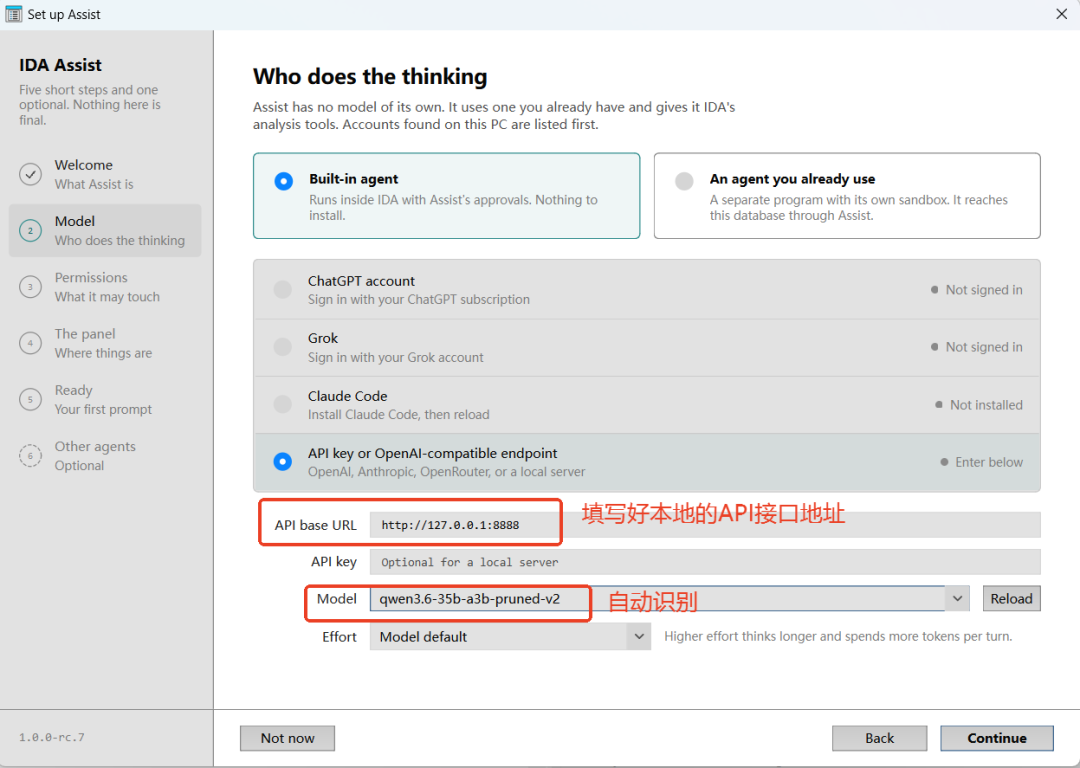
图2 在 Assist 设置中选择「API key or OpenAI-compatible endpoint」接入类型
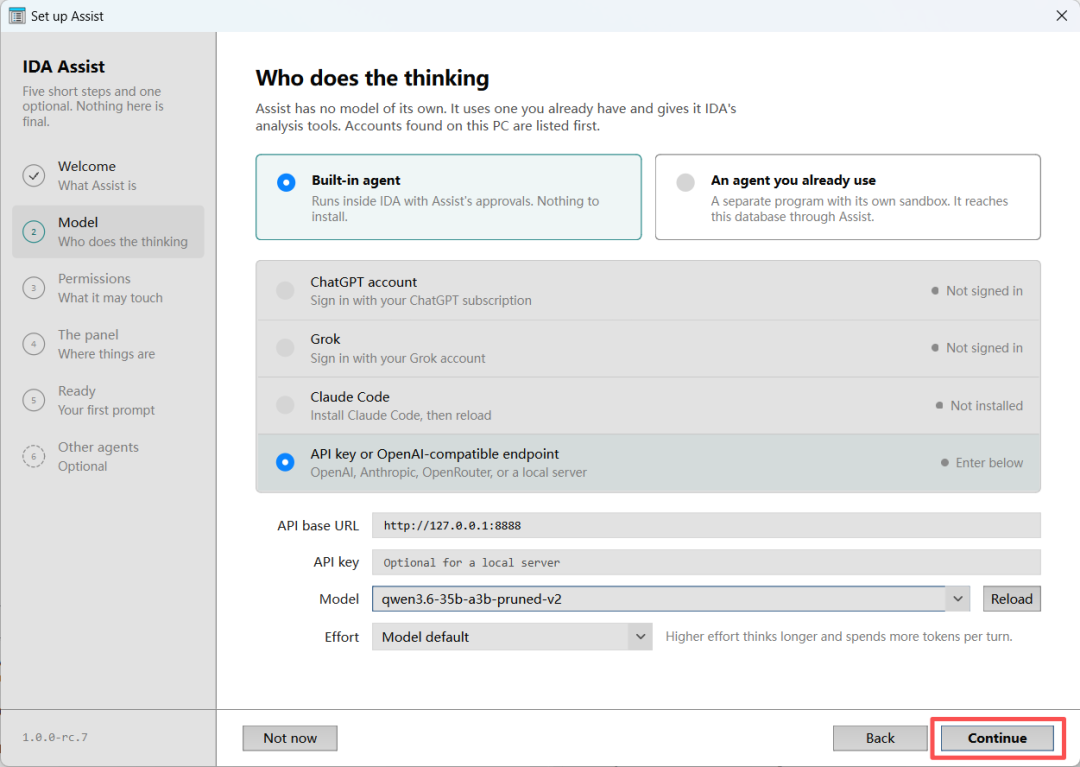
图3 填写本地服务地址与模型名(qwen3.6-35b-a3b-pruned-v2)并保存
四、解决 Hex 账号登录与本地授权
IDA Assist 默认连接 Hex-Rays 官方云端,第一次使用会要求登录 Hex 账号才能调用模型。但当我们把接入类型切换为本地「OpenAI-compatible endpoint」后,Assist 就不再依赖云端账号——它直接和本机的 llama.cpp 服务对话,因此 Hex 账号登录这一步自然就省掉了,离线也能用。
不过本地模型要真正帮我们操作 IDA(读数据库、反编译、跑脚本),还需要在 Permissions 里给它授权。打开设置里的 Permissions 页面,把「读文件 / 写文件 / 执行命令 / 修改数据库 / 运行 Python」等权限设为开启(或统一设为 Approve all),Assist 就能自由调用工具了。
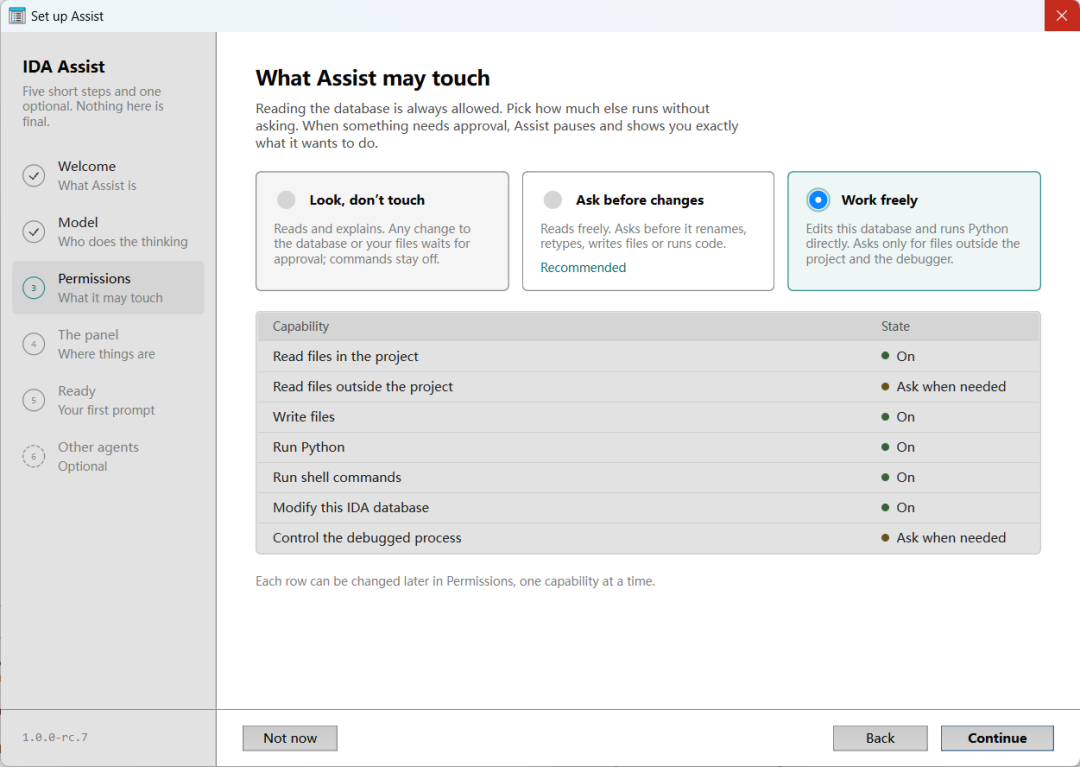
图4 进入 Permissions 页面,配置本地授权
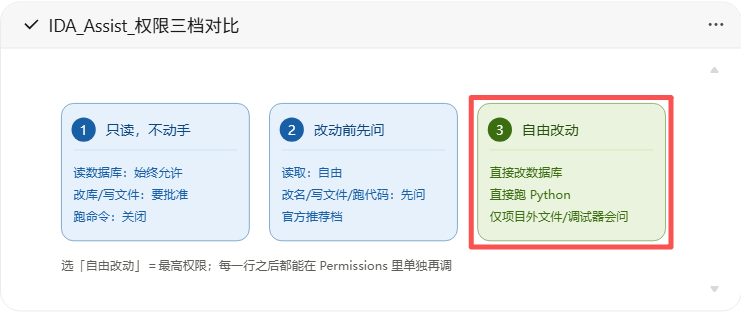
图5 将读文件 / 写文件 / 执行命令 / 修改数据库 / 运行 Python 等权限设为开启
五、对话实测
配置完成后,直接在 Assist 面板里向本地模型提问。模型会先给出推理过程,再调用 IDA 相关工具(如查看导入表、搜索字符串、反编译函数)来分析样本。从实测看,面板显示连接正常、模型已就绪,对话过程中成功调用了多个工具并给出分析结果,本地大模型接 IDA Assist 这条路完全跑通。
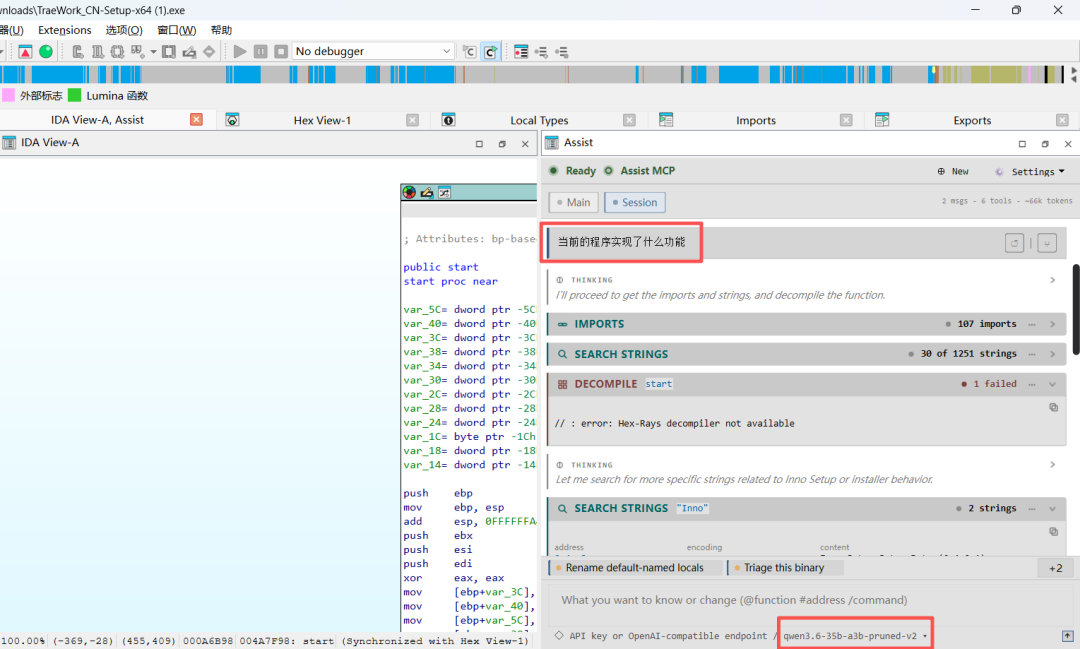
图6 在 Assist 面板中向本地模型提问
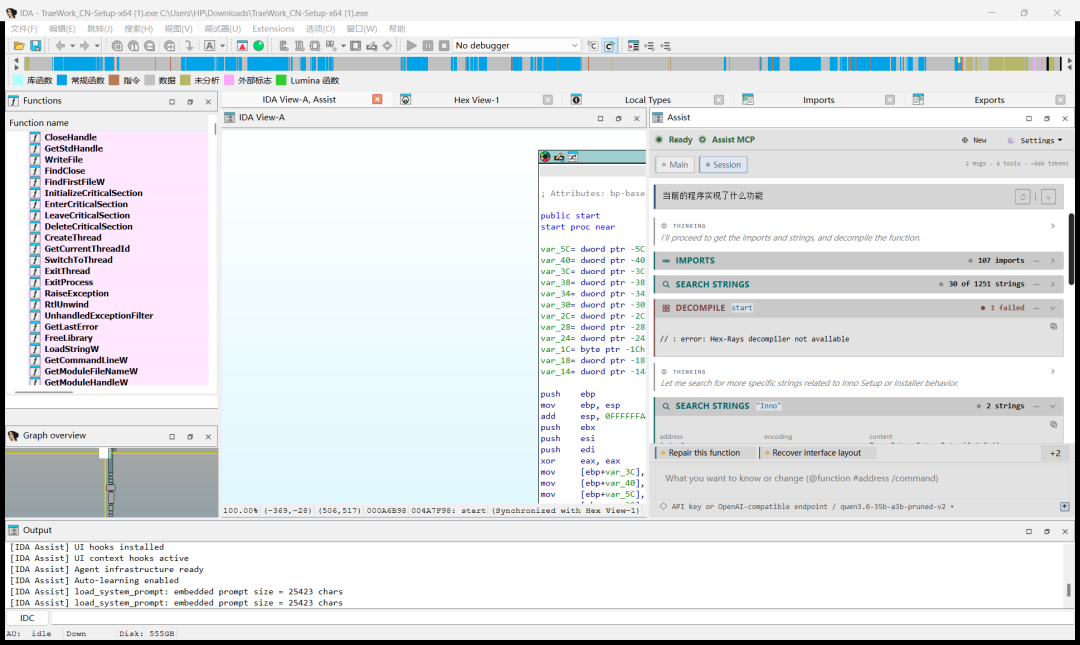
图7 端到端实测:Assist 已连上本地模型,正常调用 6 个工具
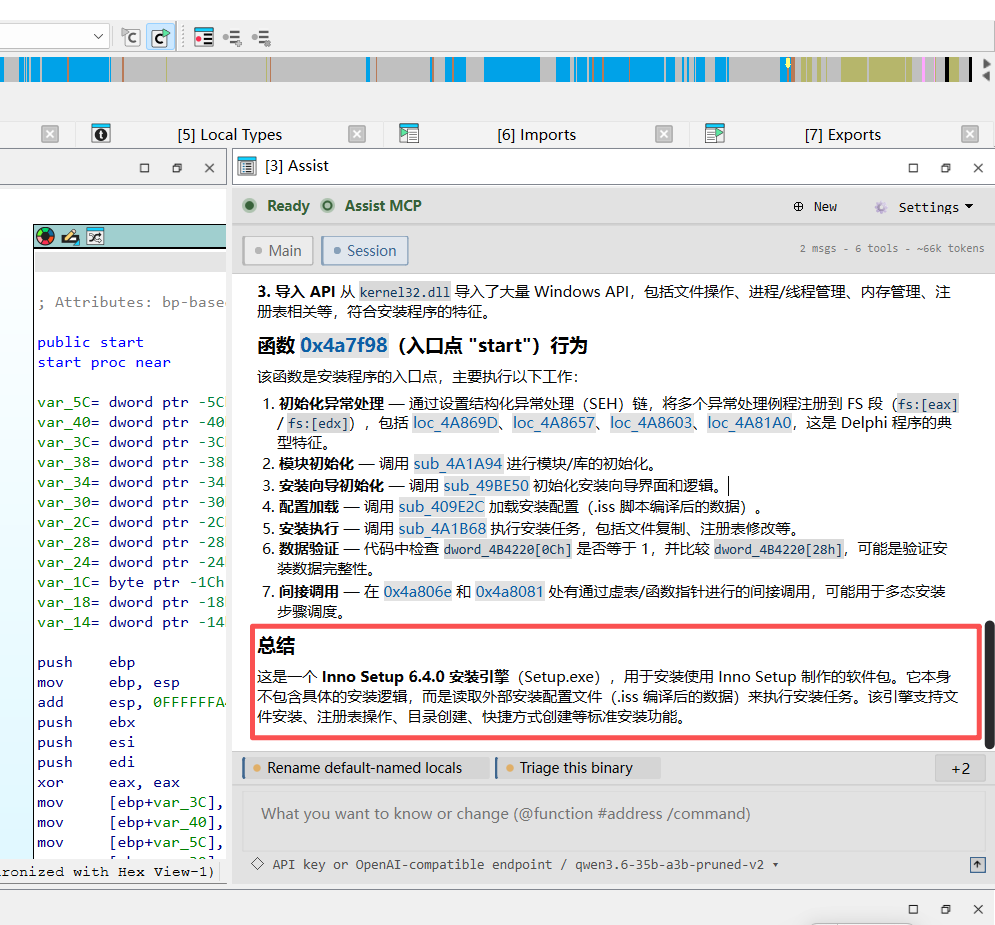
图8 本地模型给出分析过程并调用工具
小结
把 IDA Assist 接到本地大模型,核心就是三步:本地起一个 OpenAI 兼容的推理服务 → Assist 里填本地地址和模型名 → 在 Permissions 放开本地授权。相比官方云端方案,本地化后数据不出本机、离线可用、无需 Hex 云端账号,对于一个 35B 级别的 MoE 模型来说,日常逆向辅助的响应速度也完全能接受。

敬请各位大佬关注:小谢取证


扫取二维码获取
更多精彩
小谢取证