前情提要
在8月20日的时候,不是发了个qiko的测评嘛,当时还叫QikoClaw,基于QikoClaw对移动终端进行自动化取证这篇文章。当时由于版本太低,所以感觉效果不是很好,问题也比较多,就一直等着最新版本发布了
终于就在9月22日,QIKO3.0 取证智能体发布了,从名称可以看到,从QikoClaw正式更名为Qiko3.0取证智能体,所以应该是具备了目前所有agent都具备的mcp,skills,专家等功能,话不多说,直接启动,看看有什么功能吧!
软件申请
基础配置
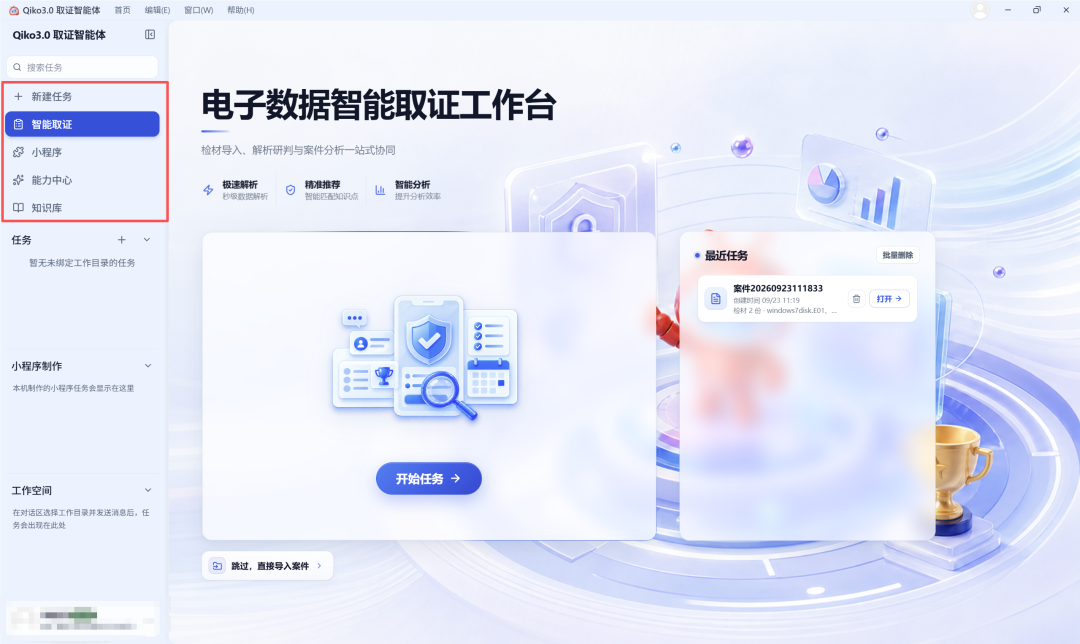
登录之后进入首页,首页我个人认为是非常好看的一个界面
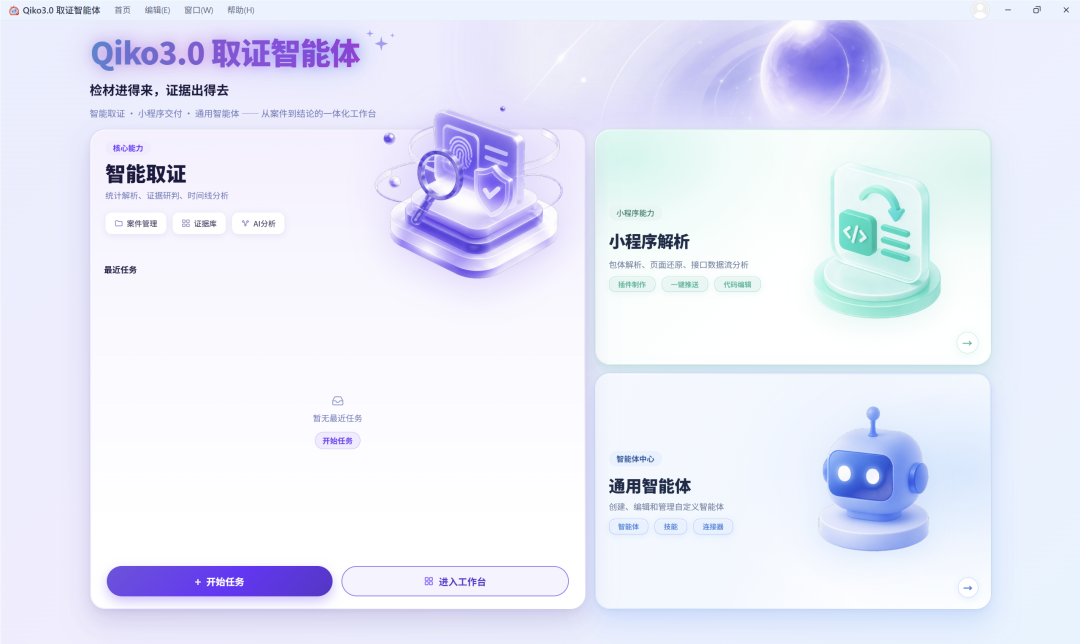
右上角头像可以设置所用的模型,这里可以每天签到领积分,类似于WorkBuddy,也可以自己自行添加其他供应商
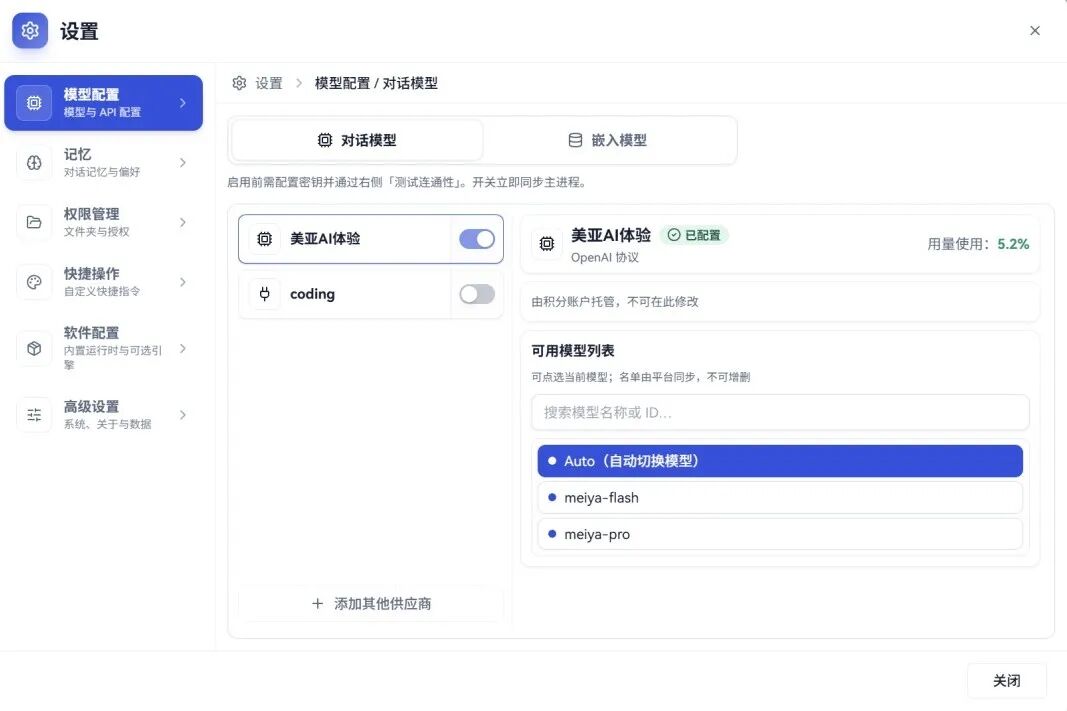
设置好之后点击进入工作台
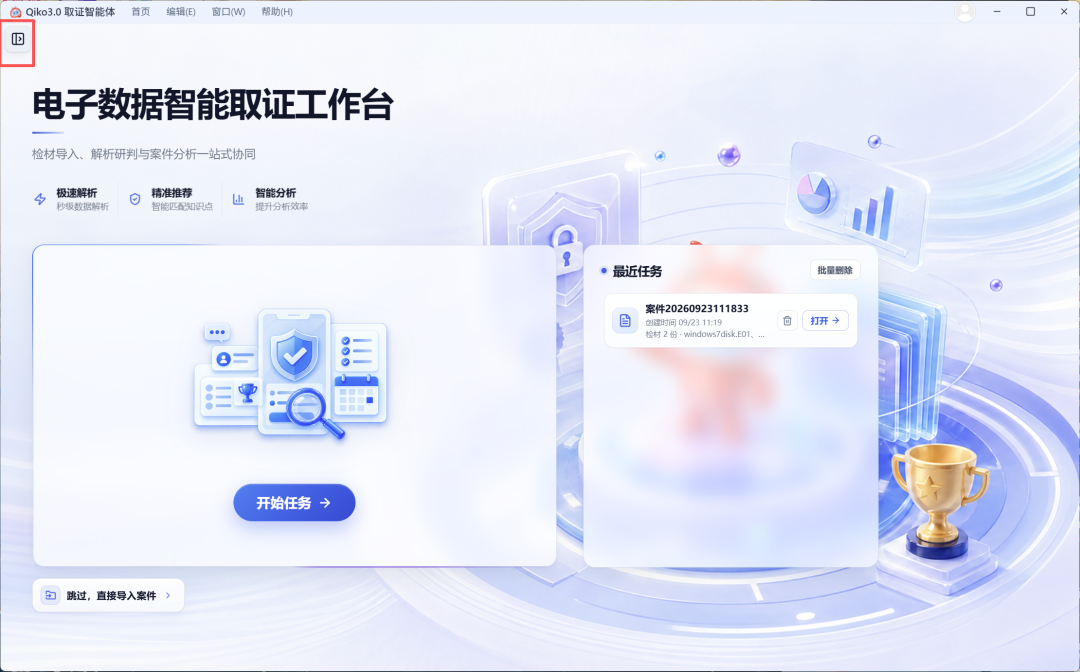
左上角箭头可以查看其他的功能,待会会一个个介绍
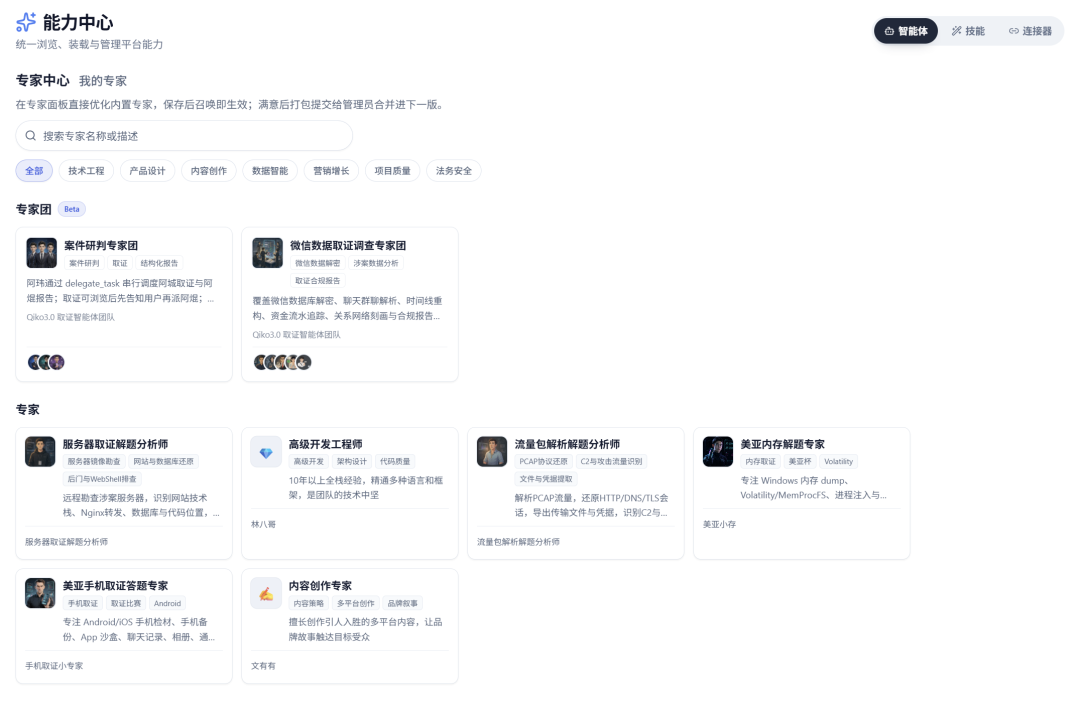
这里先看能力中心,能力中心有自带的解题专家、技能以及连接器
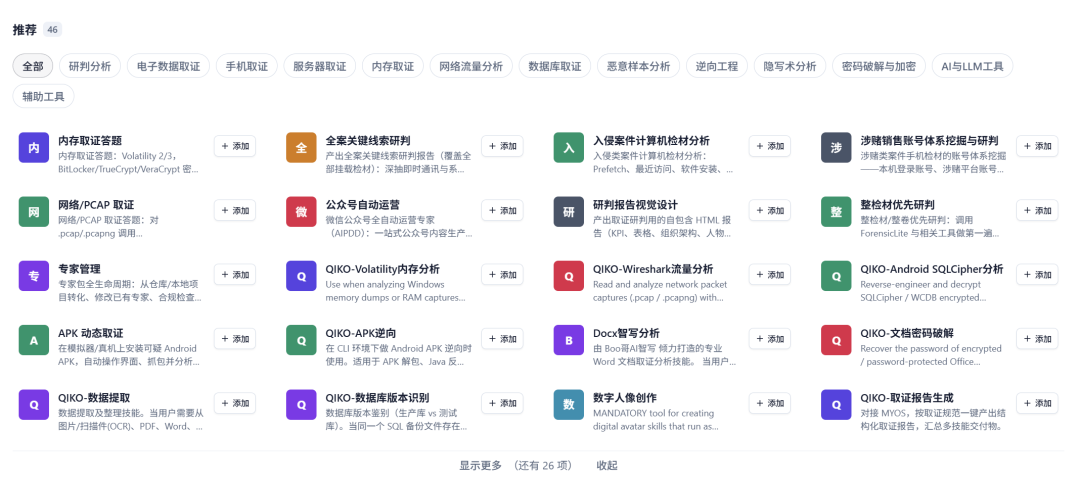
技能如下
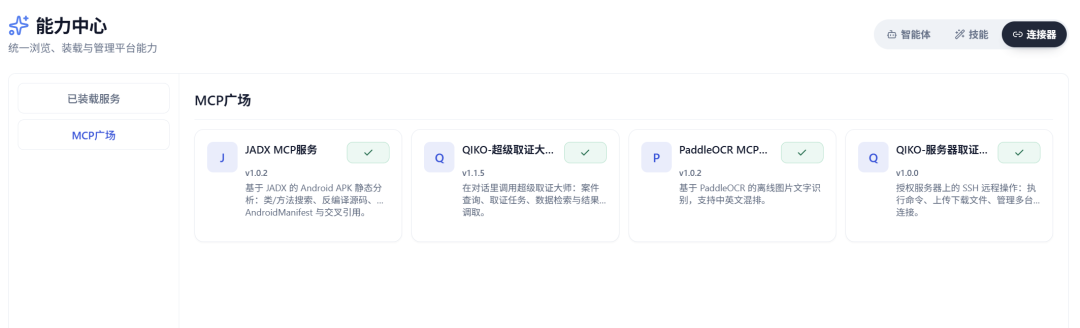
连接器如下
同时要是想添加自己的也可以上传上去,保存路径在C:\Users\xxx.QikoAgent目录下的这三个文件夹

知识库的话就看个人了,我这里没有添加知识库。接下来就可以开始使用了
软件使用
智能取证
我们首先来看看智能取证的功能,点击开始任务
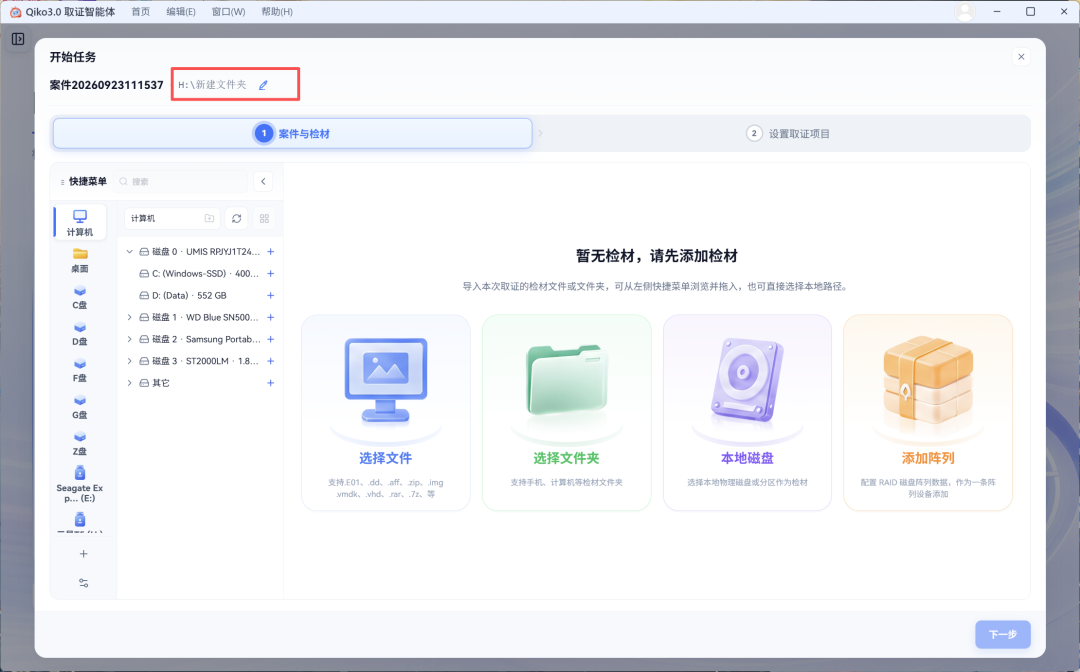
上方可以修改案件保存路径,然后下方添加检材,这里我上传一个手机和计算机的检材上去(黄河流域电子物证个人赛手机与电子取证初学计算机),添加之后会自动检测镜像
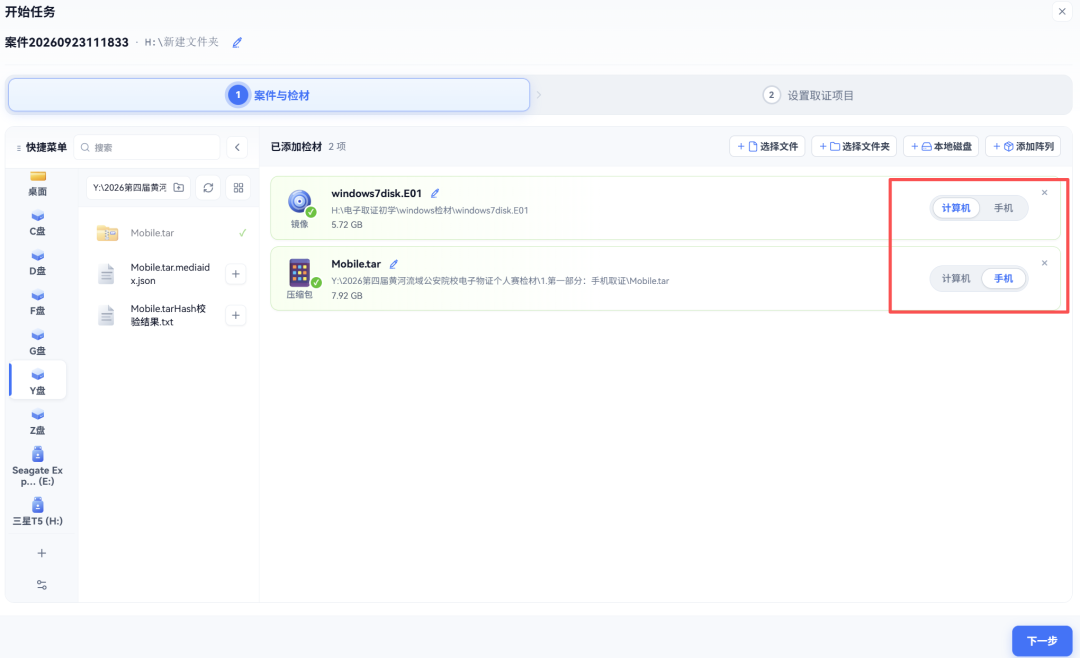
然后点击下一步分析就可以了,主页面展示,类似于取证分析软件
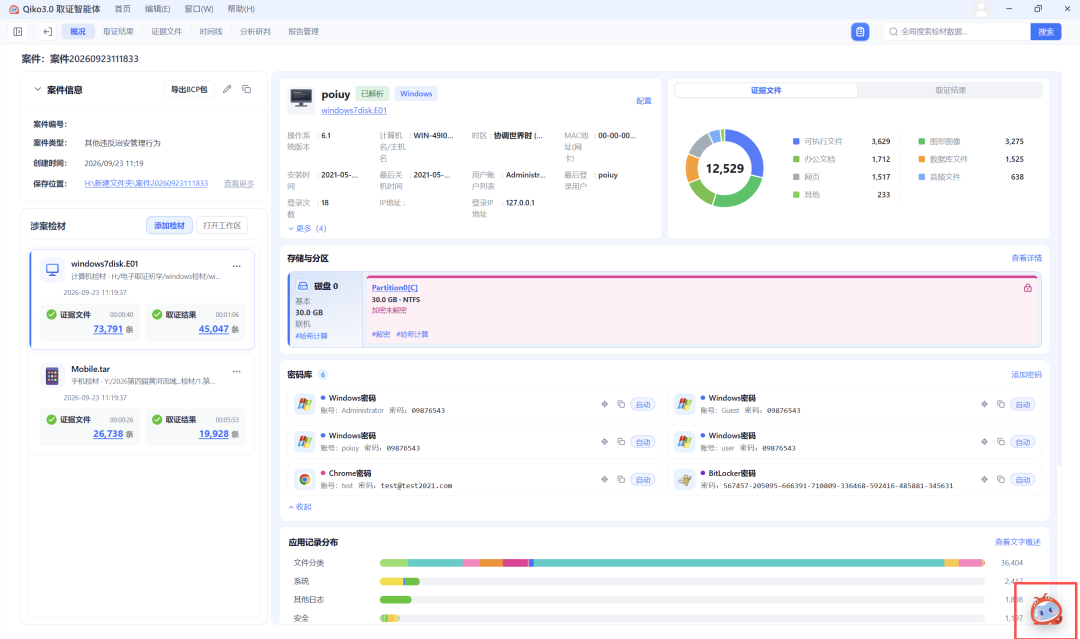
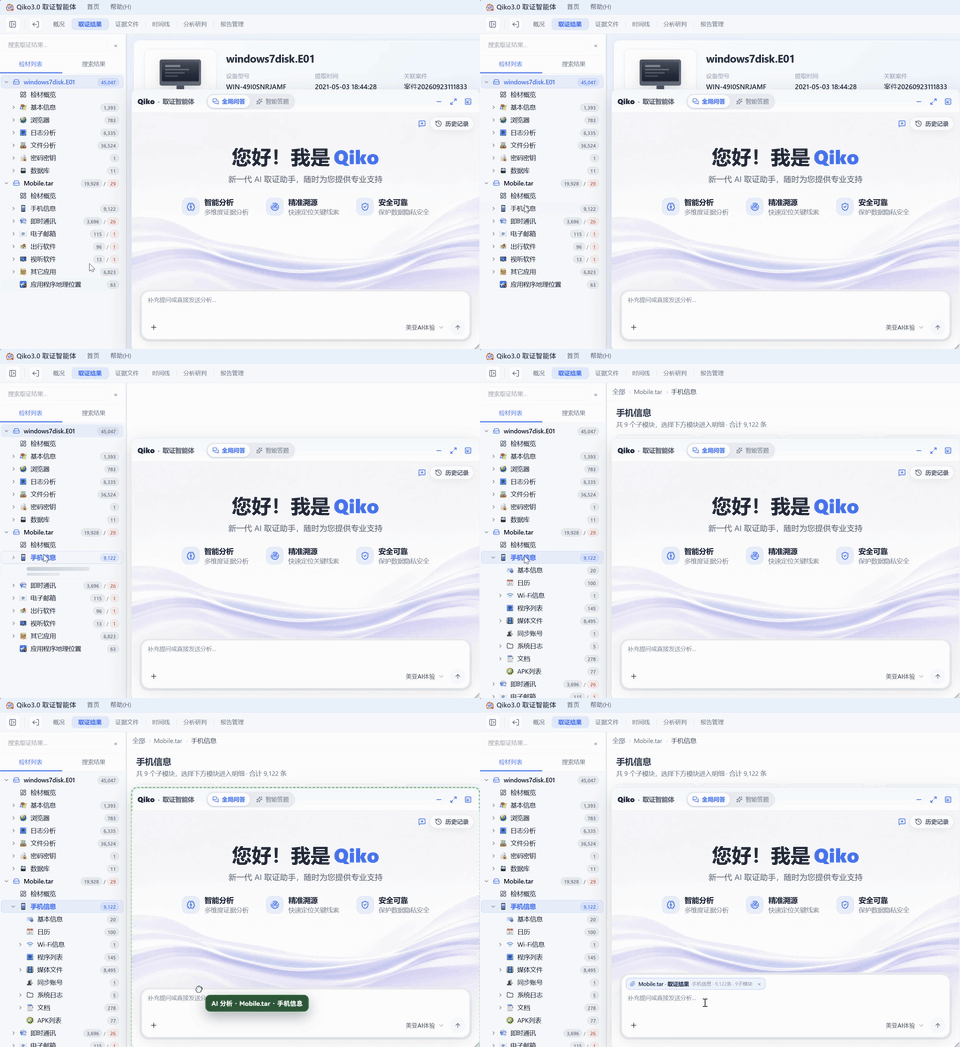
右下角的qiko图标为ai分析功能,可以悬浮窗也可以小窗,展开后如下
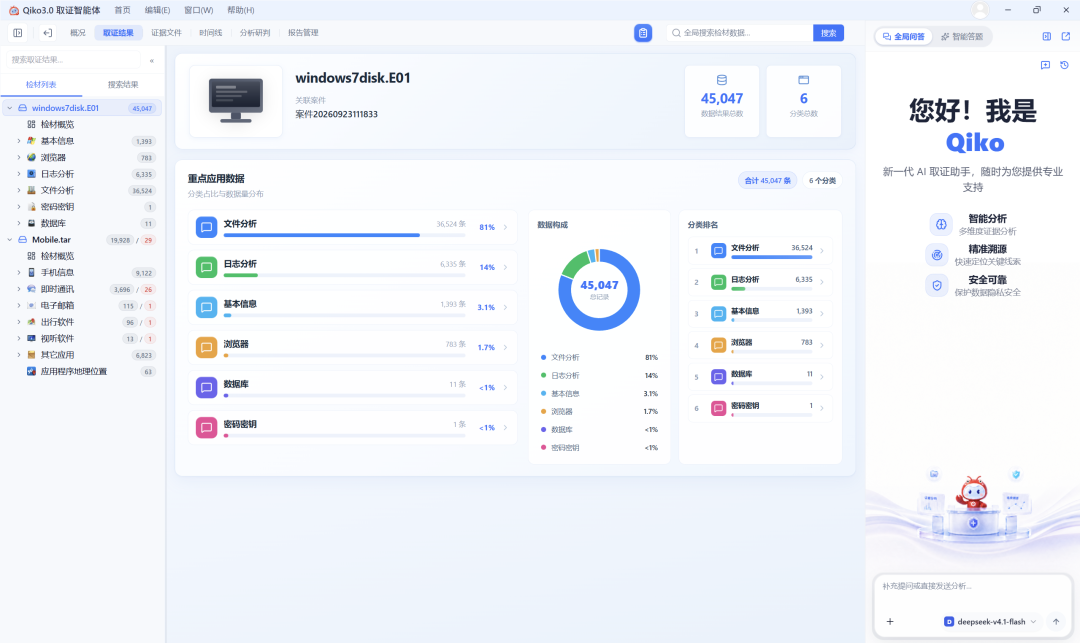
这里的AI分为全局问答与智能答题模式,全局问答主要用于案件分析,智能答题用于比赛
这里有个很方便的点在于可以直接拖动案件结果到AI对话栏来询问
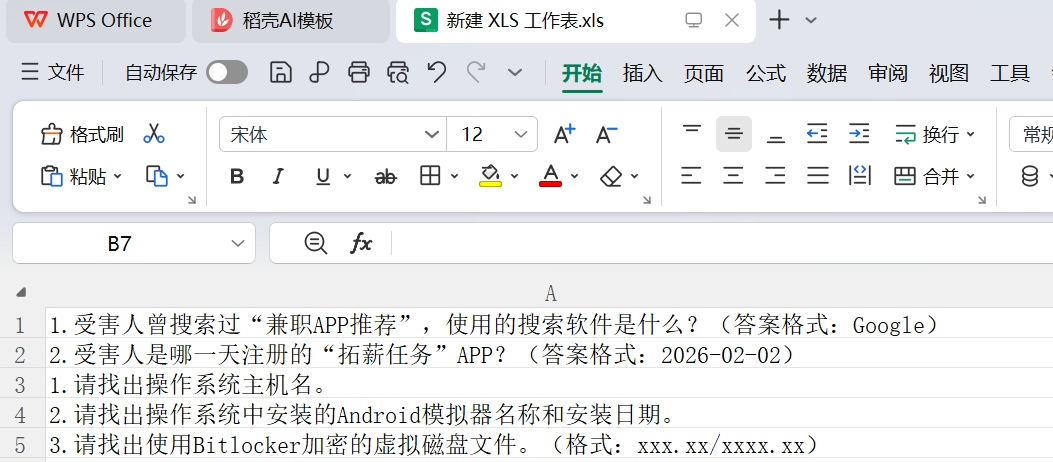
接下来是智能答题模块,可以直接导入题目,先搞个excel表格
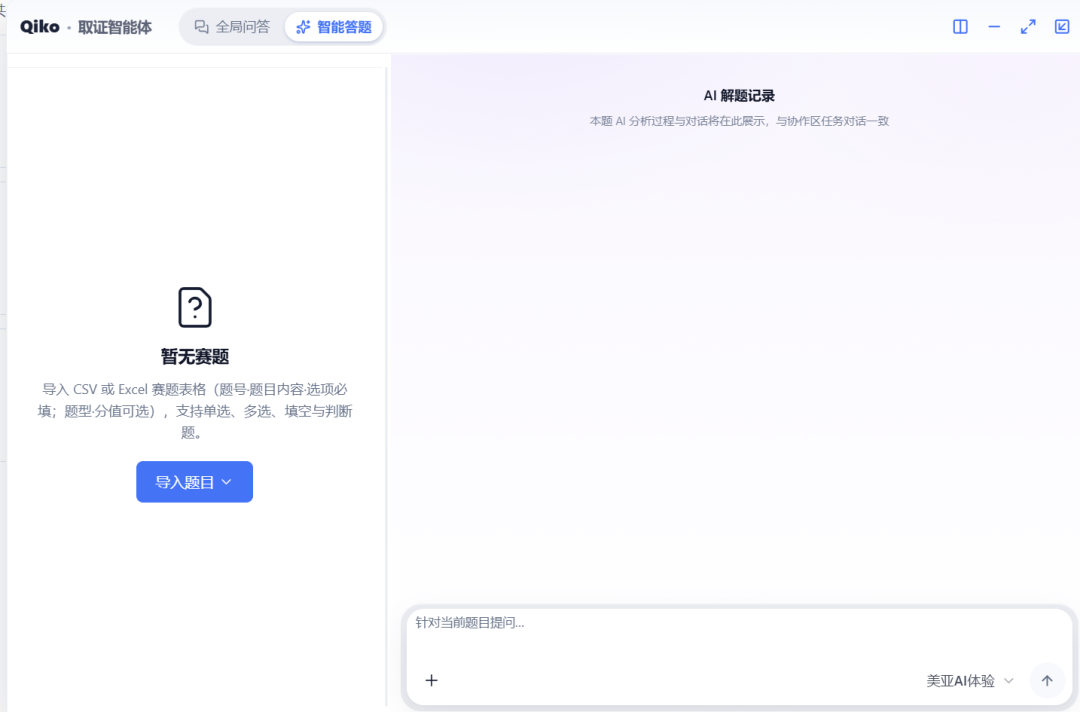
然后导入题目
导入题目之后就可以直接开始答题了
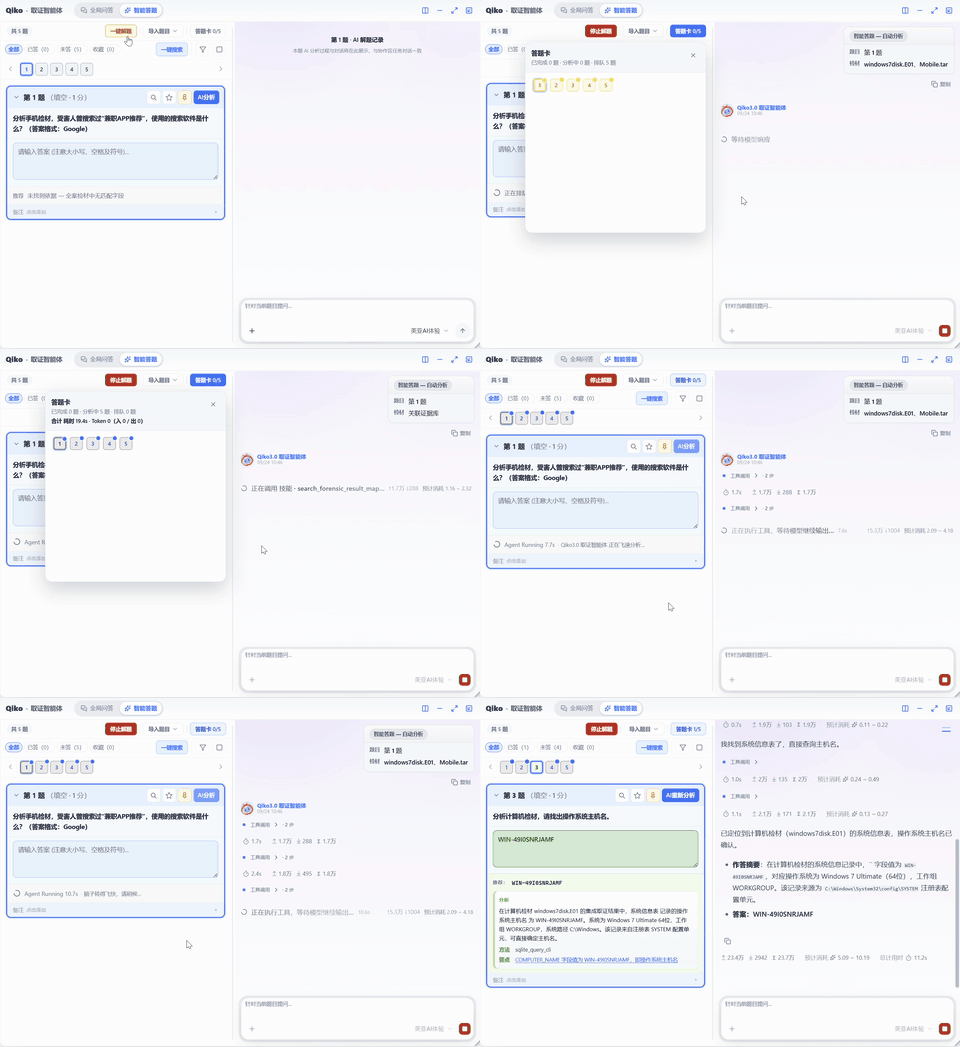
可以看到对于基础题型来讲做题速度是很快的,较难的题就跟平常用ai做题差不多了,还有时间线功能
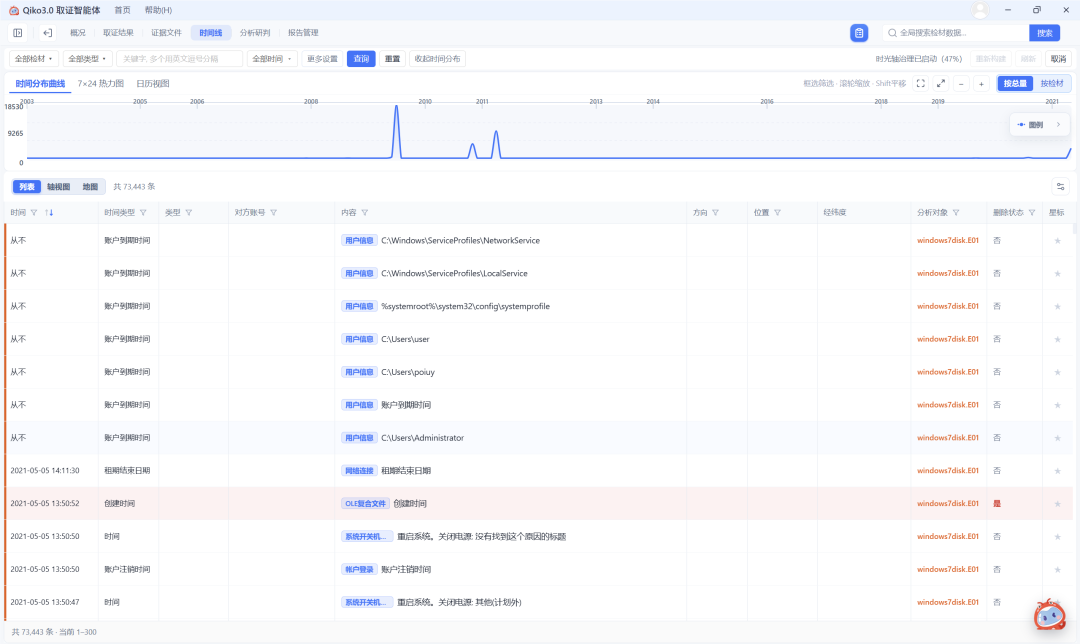
以及分析研判功能,和生成报告的功能,分析研判可以导入一些skills
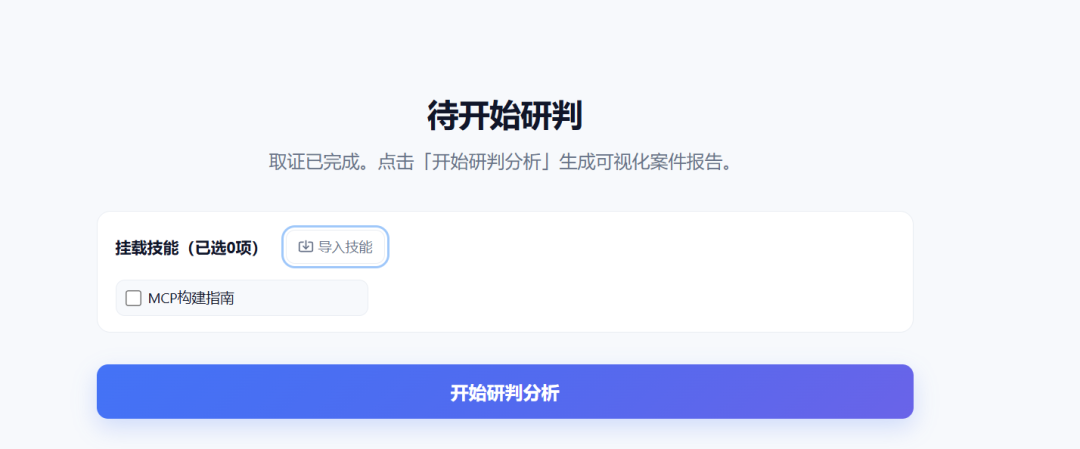
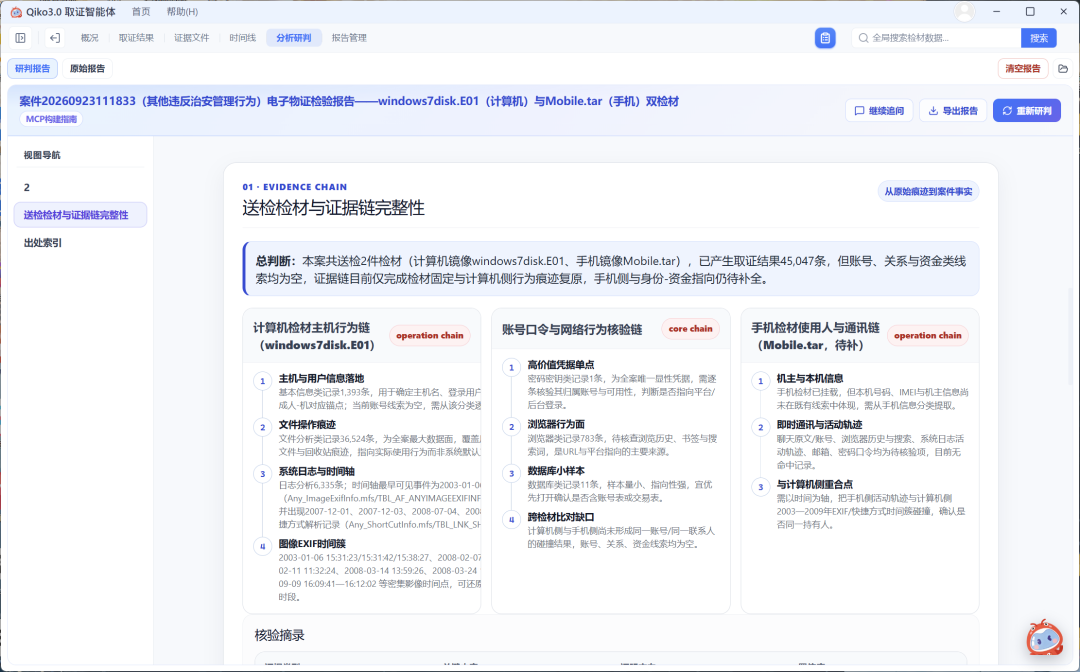
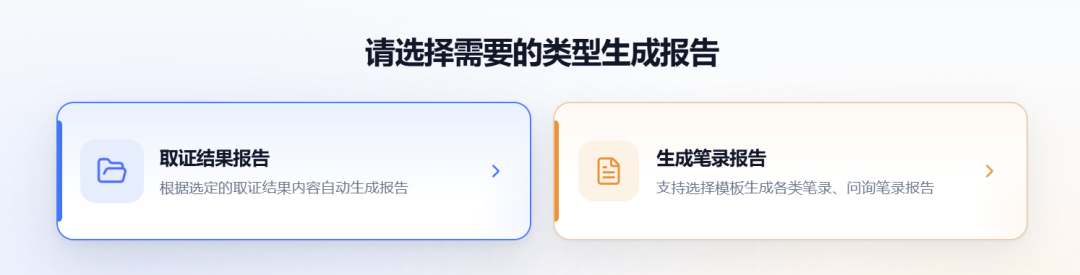
新建任务
这里就相当于调用整个软件的agent了,集结了其他几个部分的功能
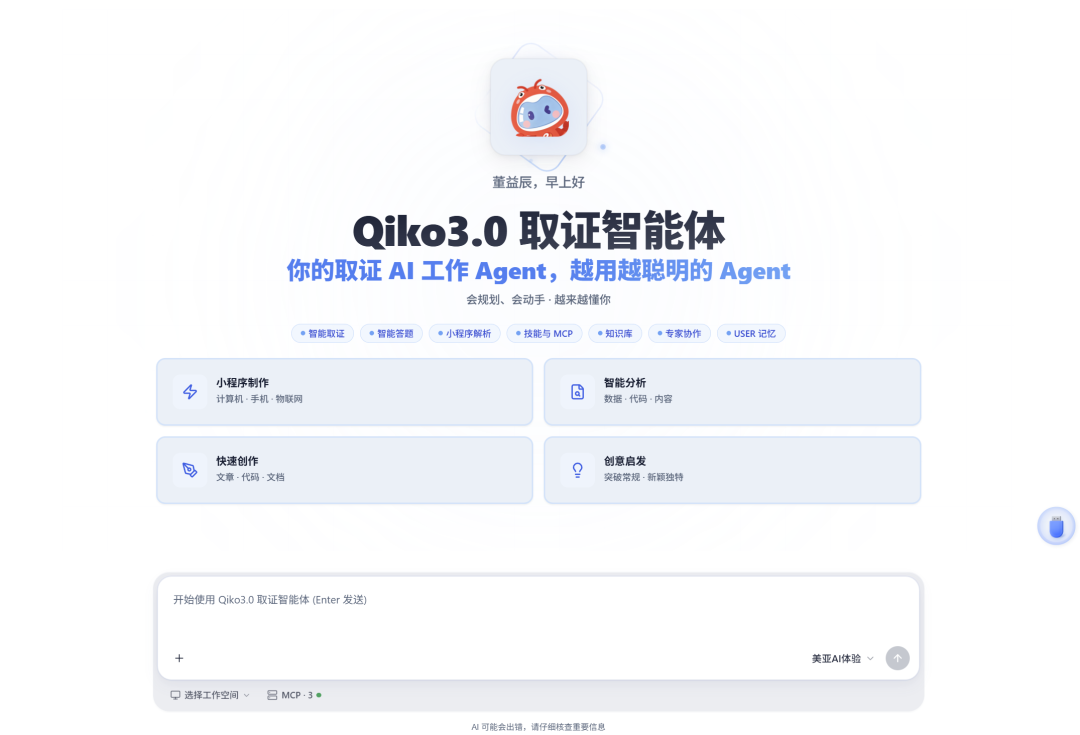
左下角可以添加附件,选择专家、技能、连接器、知识库
小提示:可以直接将检材添加为附件,让ai直接进行分析哦
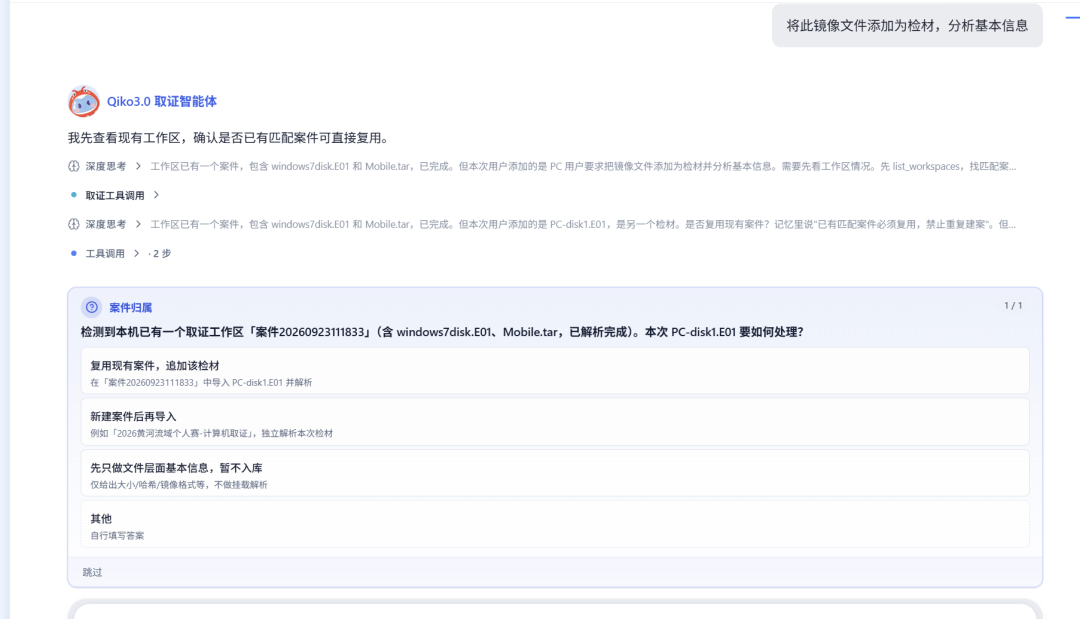
效果如下
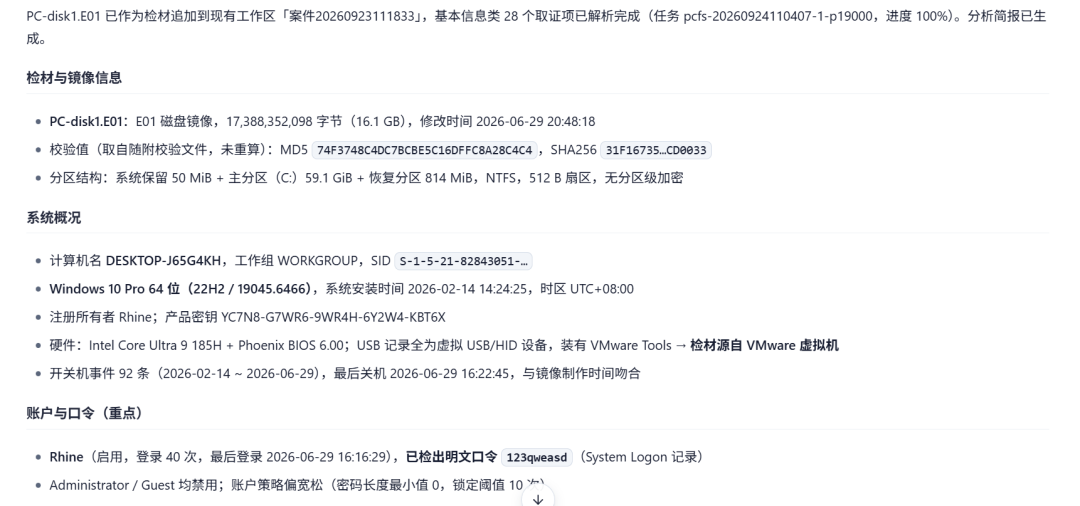
这里只测试了计算机镜像,手机,服务器,apk,流量,内存也可以这样做,跟市面上的agent是一样的,只不过更偏向于取证分析
小程序
当手机或计算机取证有些软件信息没有解析出来时,就可以使用小程序功能了
分析结果页面会显示不支持的应用
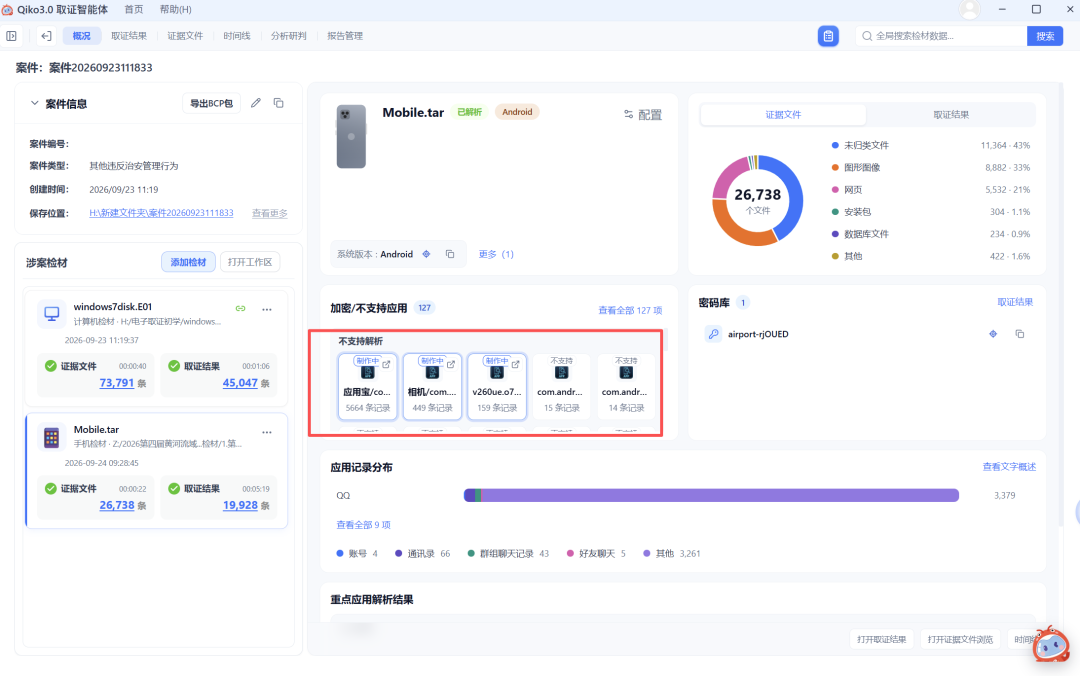
点击一下就会自动AI生成插件
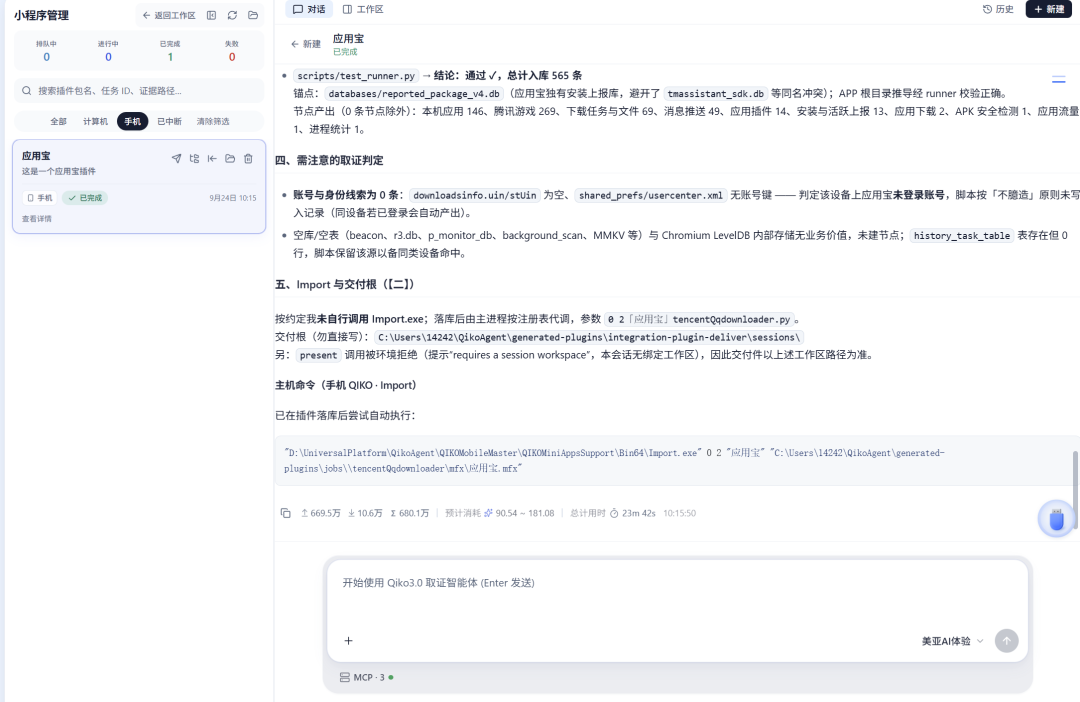
做好之后重新取证就会多一个选项
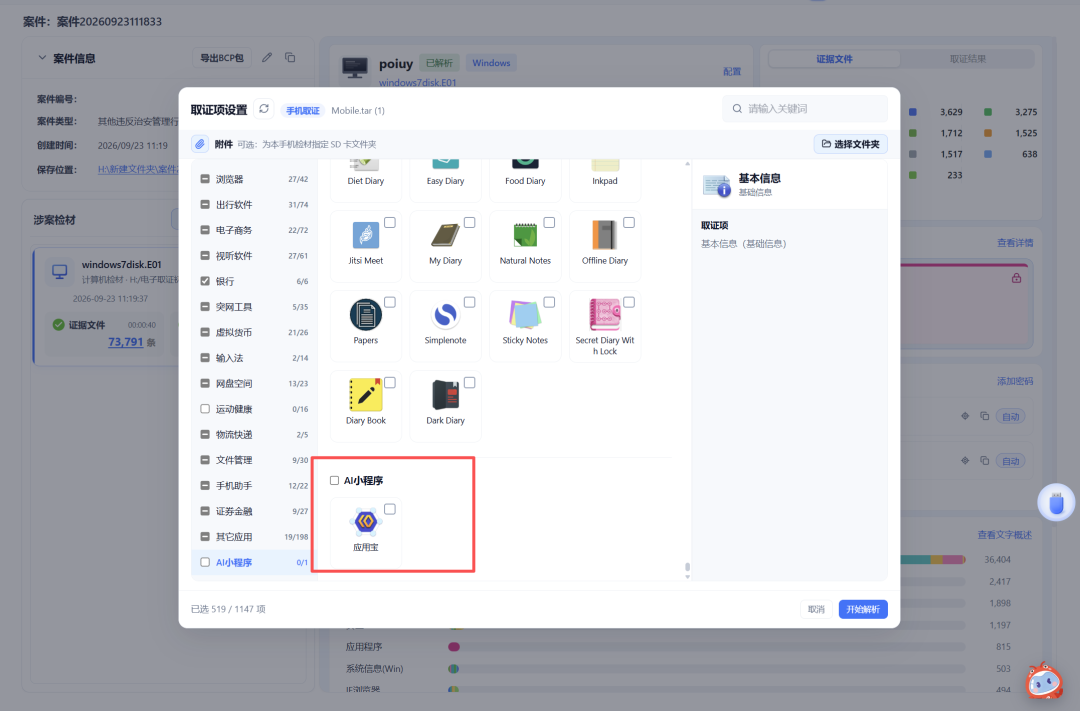
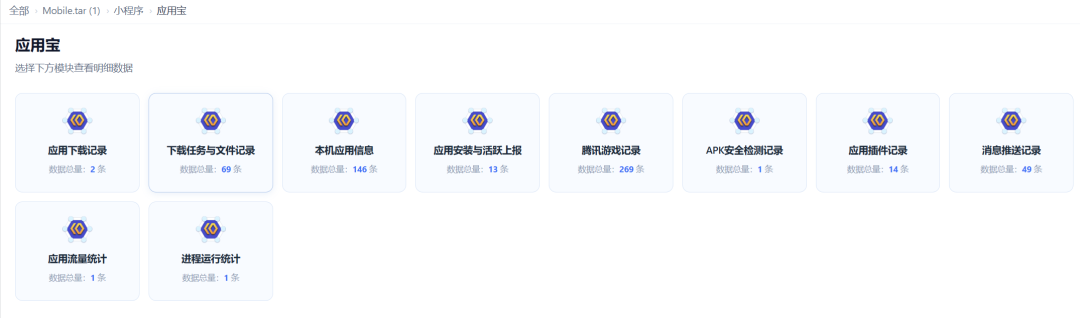
分析结果如下
总结
总的来说,相比于上一次测试qikoclaw的感觉天差地别,新增了许多功能,AI对话渲染也得到了优化。我这里主要喜欢的是这个新建任务全自动化分析检材的功能,解放双手,做到真正的AI全自动化分析。还有小程序功能,如果有分析不出来的软件可以让AI直接生成插件,这样以后遇到相同的应用还可以进行分析,相当于自我更新app分析功能。当然,可能还存在着一些bug,这就得让大家一起发现,提出问题,优化产品。现在还是内测,期待最终的发布版☺️