
引入


一张照片里,除了你看到的画面,还能放进别的东西吗?
可以。一段文字、一个压缩包,甚至另一幅黑白图,都可能藏在其中。图片照常打开,并不意味着里面只有画面。
所以,今天本文用下面同“一”张图片,介绍六种常见的图片隐写~
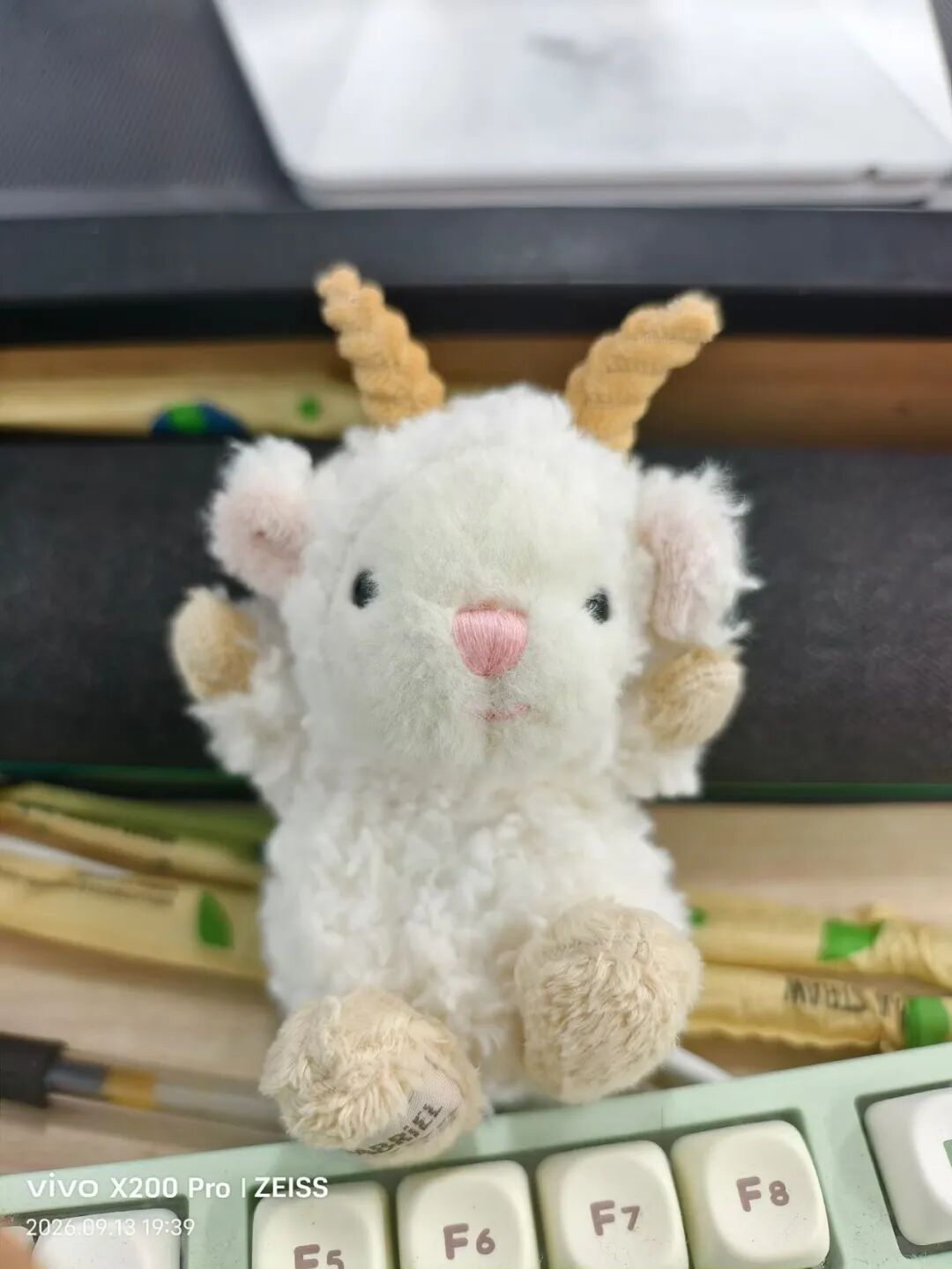

开始前,先介绍一下图片的基本参数


人看的是图片,电脑看的是文件。
把一张图片放大到一定程度,画面就像许多小色块拼成的马赛克。这些小色块叫像素。
电脑保存图片时,并不是直接保存“这是一只玩偶”这句话,而是按照一定的格式,把数据写进文件。看图软件读取并解码这些数据,才把画面显示出来。
所以,同一张图片可以从两个角度观察:
1、看文件结构: 文件里有哪些标记、备注和数据?图像结束以后,还有没有其他字节?
2、看解码后的图像: 每个像素的颜色是多少?有没有透明度?某些细小变化能否组成信息?
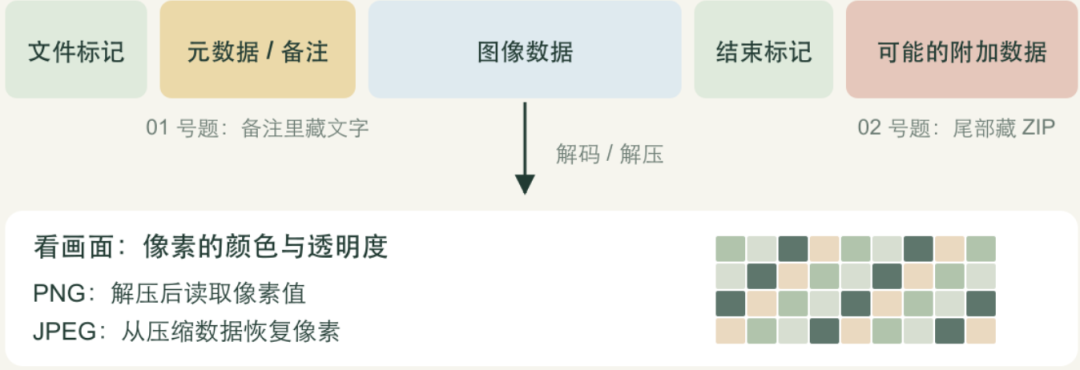
例如,PNG 文件中的图像数据经过压缩,不能直接把文件里的“第一个字节”当成“第一个像素的红色值”。
工具需要先读懂格式、解压数据,才能分析像素。
本次实操的前两题主要看文件结构;第三至第五题观察像素、透明度和调色板;第六题进入 JPEG 压缩使用的系数。
每到一种方法,我们再解释这个对应的一些概念。(其实是我不想整理在一起)

一种常见的编码——Base64


有些题目提取出来的内容并不是可以直接阅读的答案,而是一串类似下面的字符:
ZmxhZ3tkZW1vfQ==
这是 flag{demo} 的 Base64 编码。
编码可以理解为“按照公开规则换一种写法”(有点类似于战争的密码本?)。
Base64 经常使用大小写字母、数字、+、/,末尾有时会出现用于补齐的 =。
并不是所有 Base64 都以 = 结尾,也不能仅凭外观就确定编码类型。(但是可以去试试)

介绍一种工具——CyberChef


打开网页,https://gchq.github.io/CyberChef/
不难看出来有4个区域。
左侧找操作,中间排步骤,右侧上方放输入,右侧下方看输出。
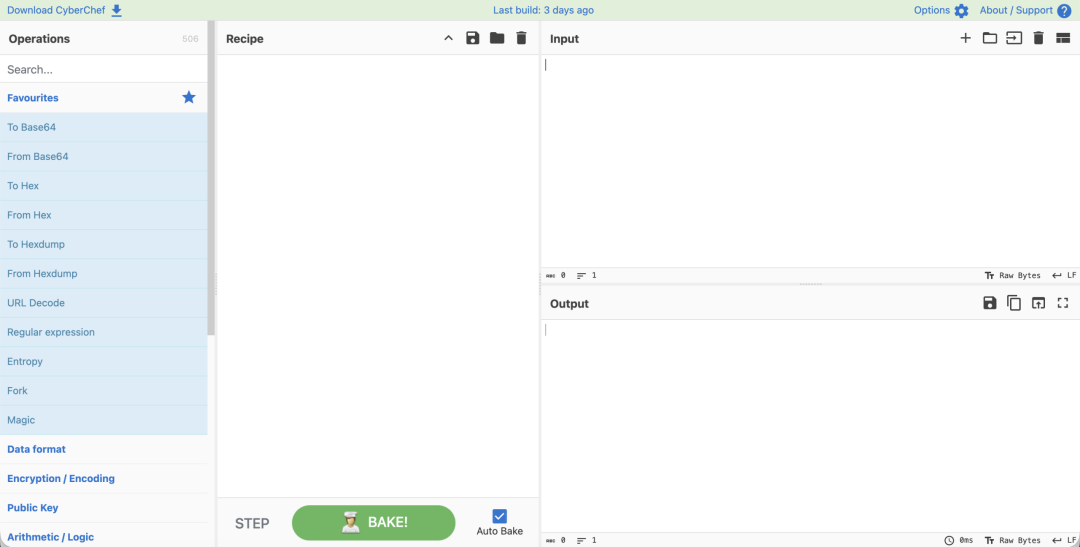
下面,请你动动小手,跟着操作一下。
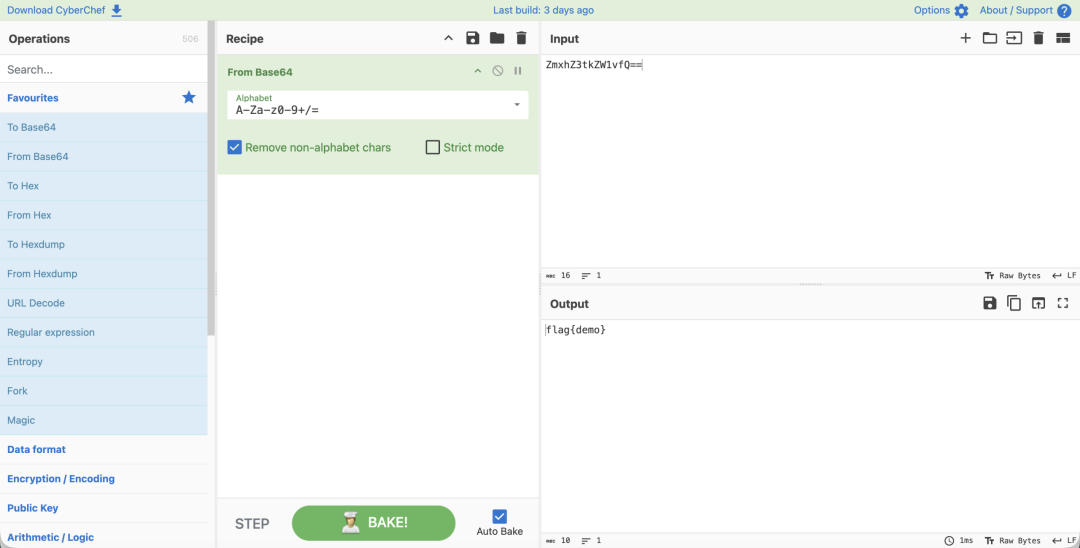
在 Input(输入) 区粘贴上面的 ZmxhZ3tkZW1vfQ==,不要带上引号或代码框。
在 Operations(操作) 的搜索框里输入 From Base64。
把 From Base64 拖到 Recipe(配方) 区,也可以双击操作名称。确认 Recipe 里只有这一个操作。
保持 Auto Bake(自动执行) 勾选,Output(输出) 应出现 flag{demo}。没有自动执行时,点击 Bake!。
这就是“解码”。后面的题目会重复使用它。换任务时要清空旧配方。
比如刚刚读取过 EXIF,接下来解码一段文字,应先把那段编码复制到新的输入,再只保留 From Base64。不要把整份元数据报告直接接到 Base64 后面,否则字段名、说明文字也会参与解码,很容易得到乱码。

题型一——EXIF


手机照片可以记录拍摄参数、软件名称、图片描述等信息。这些关于文件的信息叫元数据。其中一种常见组织形式叫 EXIF。
你可以把它理解为照片附带的一张资料卡。看图时通常只显示照片,资料卡上的内容需要另外读取。如果有人往“图片描述”字段写了一条消息,它就不会直接出现在画面上。
图片里的文本也不只存在于 EXIF:JPEG 可以有 COM 注释段,PNG 可以有文本数据块。本题先练习 EXIF 中的 ImageDescription,意思是“图片描述”。
下面进入实操
目标:找到描述字段里的留言,再还原 flag。
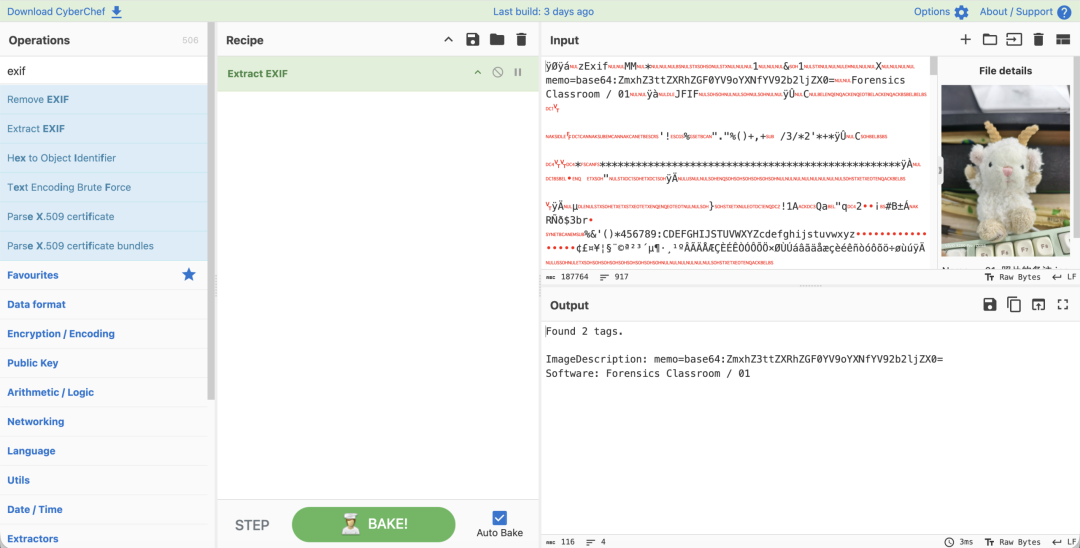
新开一个 CyberChef 页面。在 Input 栏点击 Open file as input,选择练习包里的 01_照片的备注.jpg。也可以把文件拖进 Input。
搜索 Extract EXIF,将它加入 Recipe。此时先不要添加 Base64 操作。
等待文件载入完成,在 Output 找到 ImageDescription。本题的字段值以 memo=base64: 开头。
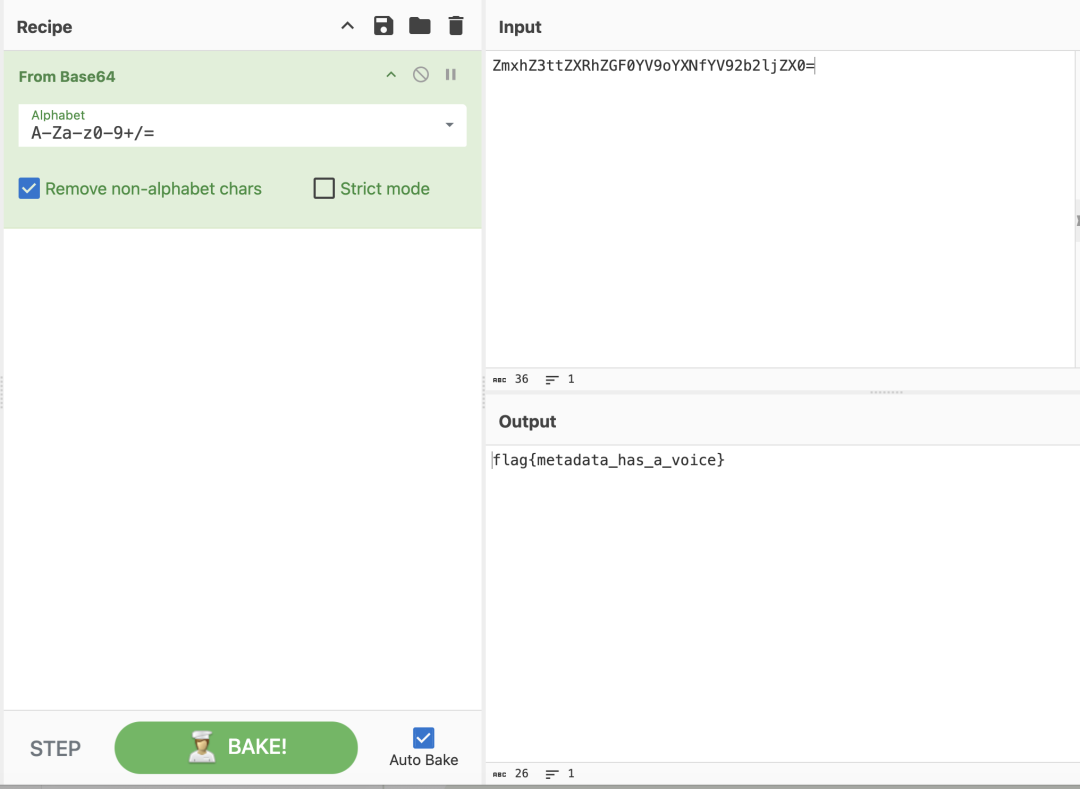
只复制 base64: 后面的那一串字符。新开一个空白 CyberChef 页面,把它粘贴到 Input,再按前面的步骤使用 From Base64。
如果恢复出了完整的 flag{...},说明两步都做对了:先从元数据中找到内容,再按照编码规则还原文字。
Strings 操作也能帮助寻找文件里的可打印文字。不过,搜到字符后,还应确认它来自哪个字段。“在哪里找到的”是这道题的一部分。

第二种题型——十六进制后接文件


之前有推文讲过,jump

第三种题型——LSB


常见的真彩色图片用三个通道描述颜色:R 是红色,G 是绿色,B 是蓝色。在本题采用的 8 位通道中,每个值都在 0 到 255 之间。
假设一个像素的 R 值是 154,只把它改成 155,变化很小,肉眼通常不容易发现。用二进制写出来,两者只差最后一位:
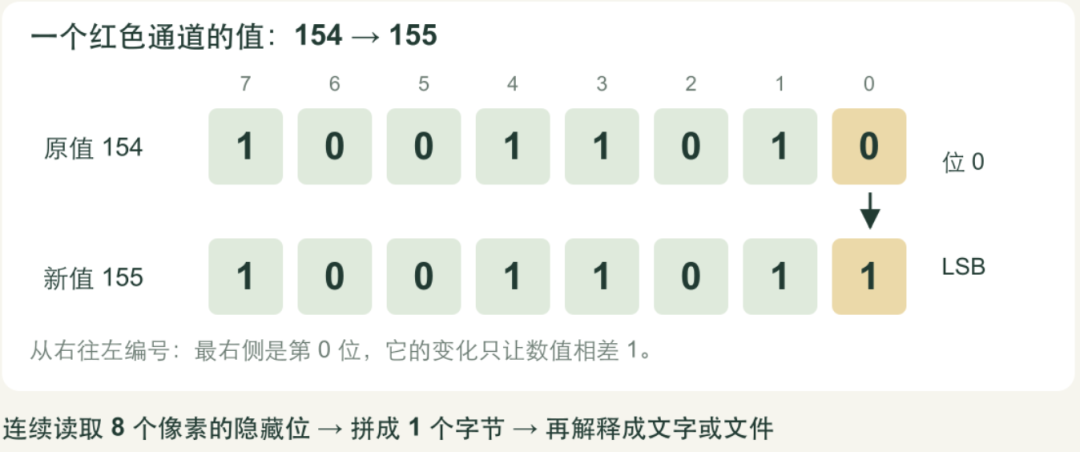
最后一位叫最低有效位,英文缩写是 LSB。它对这个数值的影响最小:改变它,数值只会相差 1。
于是我们可以约定:这一位为 0,就记录一个 0;这一位为 1,就记录一个 1。连续读取 8 个像素中选定的位,可以拼成一个字节;很多字节又能组成文字或文件。
这只是最容易理解的顺序嵌入方式。有些 LSB 算法还会改变嵌入位置或通道选择。
实操
目标:从红色通道取出位流,再对其中的编码文本解码。
打开
https://georgeom.net/StegOnline/upload
,点 UPLOAD IMAGE,选择题目 PNG,然后进入 Extract Files/Data。
页面会出现 R、G、B 三列和编号 7 至 0 的多行。按下面设置:
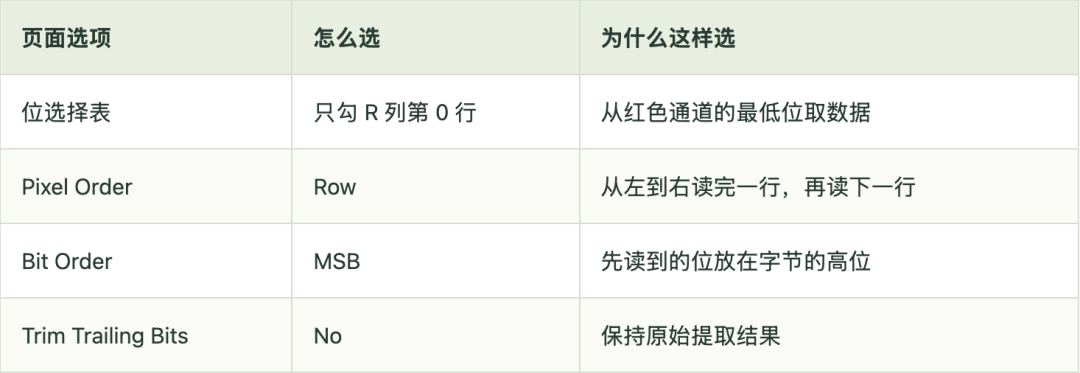
点击 Go,等待提取完成。如果出现 No file types identified,不用立即重来:它只是没有识别出 ZIP、PDF 等文件头,本题提取的是文本。
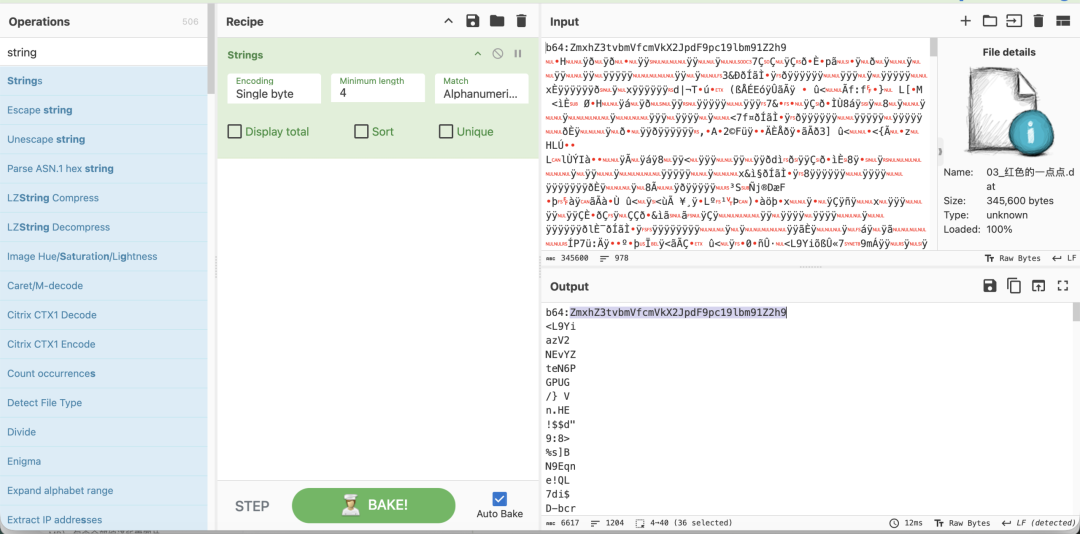
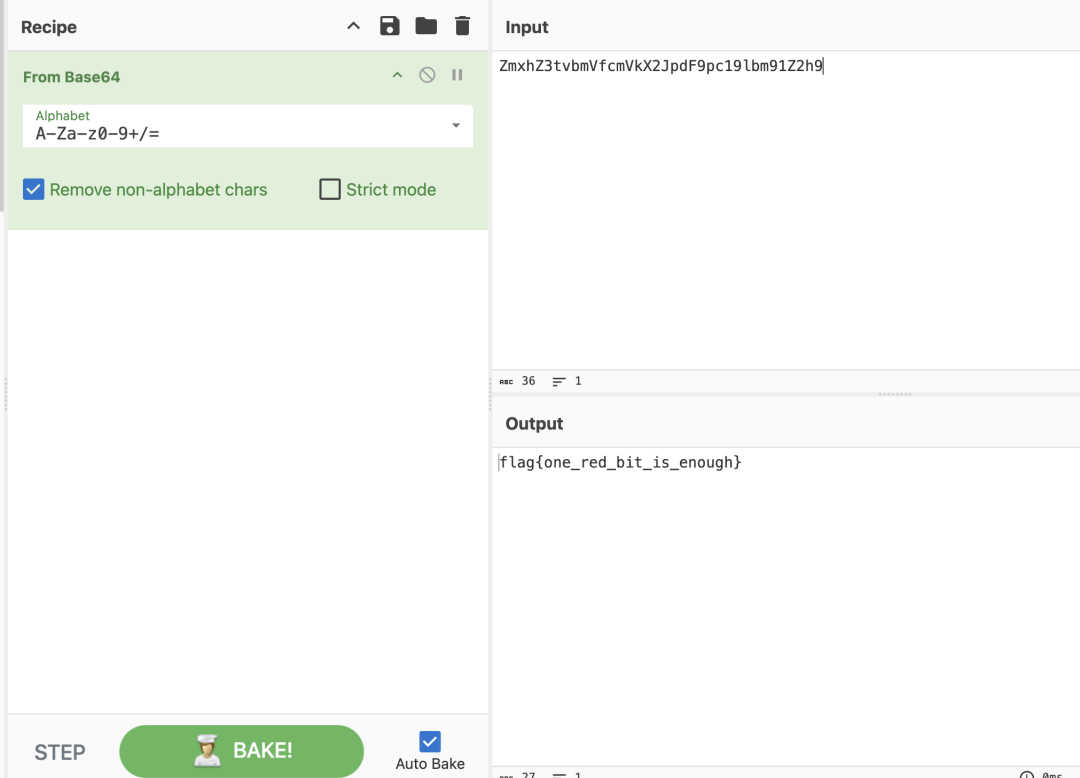
点击 Download Extracted Data 下载结果,再把下载到的文件载入 CyberChef,使用 Strings。第一条有效文本以 b64: 开头。只复制这个前缀后面的编码,换到空白输入,使用 From Base64。

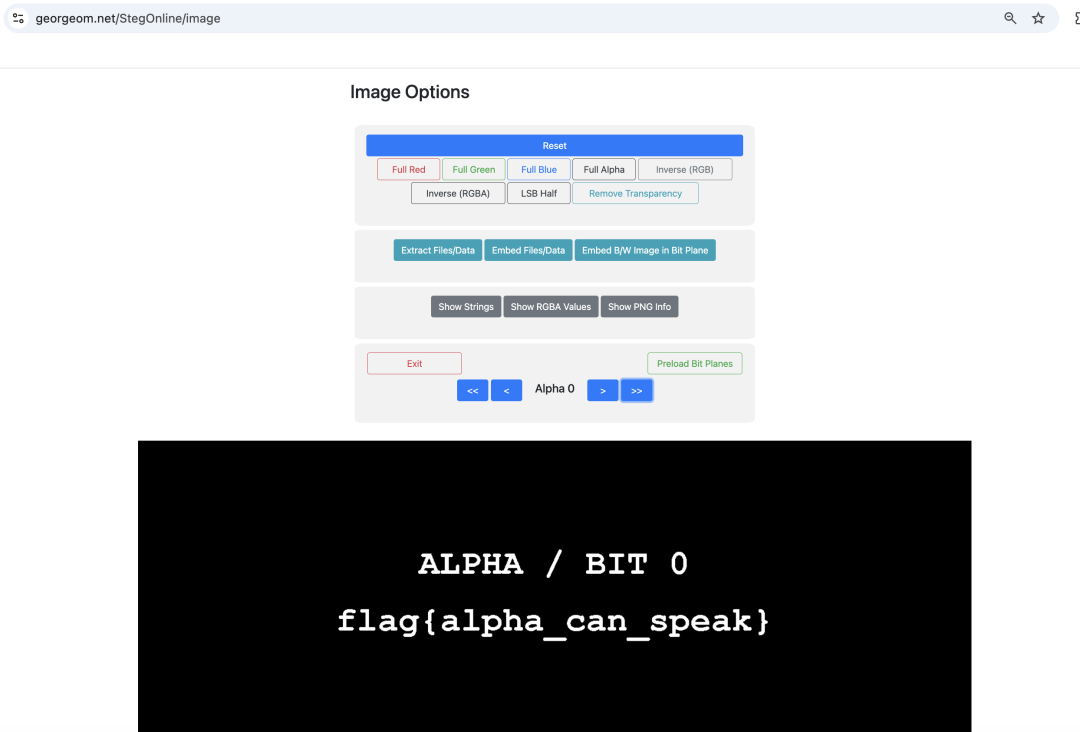
第四种题型——Alpha


部分 PNG 除了三个颜色通道,还带有 Alpha 通道,用于表示透明度。在 8 位 Alpha 中,0 表示完全透明,255 表示完全不透明。
本题让文字区域的 Alpha 为 254,其他区域为 255。正常显示时,两者只差一个等级,外观变化很小。只看它们的最低位时,差异就非常清楚了。
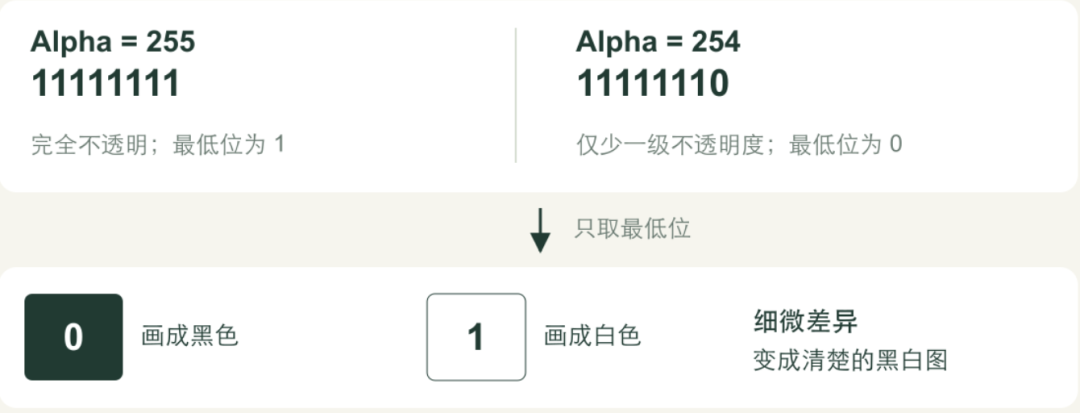
把某个通道里所有像素的同一位取出来,按黑白显示,就得到一个位平面。可以理解为:原图的一层很薄的信息,被单独拿出来看了。
这一题隐藏的是黑白文字图,所以需要“看图”,不需要把每八个位硬拼成一个文字字节。
实操:
目标:找到能显示隐藏文字的位平面。
回到 StegOnline 的 Upload 页面,重新选择这份 PNG。
点击 Browse Bit Planes。初始通常显示 Red 0,表示红色通道第 0 位。
使用 >> 切换通道,直到标签显示 Alpha 0。本次核对的界面从 Red 0 开始,依次经过 Green 0、Blue 0,到 Alpha 0。
查看下方图像,直接阅读其中的 flag{...},并保存分析视图作为过程记录。
有的工具把 0 显示为黑、1 显示为白;有的会反过来。文字内容不受这种显示方式影响。
如果找不到 Alpha,先确认自己打开的是本题 PNG。JPEG 通常没有这类 Alpha 通道。本题也没有要求 Base64,已经能直接读出的答案无需再次解码。

第五种题型——调色板


前面的 RGB 图片,可以直接理解为每个像素有一组颜色数值。索引色图片多了一张查找表:像素先保存一个编号,再用这个编号去调色板里查颜色。
例如,编号 254 和编号 255 可以都指向同一种浅米色。一个像素用了 254,另一个用了 255,屏幕上看到的颜色却完全相同。
如果背景使用 254,文字使用 255,文字就会融进背景。只要给两个编号重新分配不同颜色,文字就能显现。
这叫调色板重映射。本题使用一对相同颜色条目帮助理解原理;调色板隐写还有利用相近颜色、索引或条目顺序的其他做法。
实操:
目标:让照片上方的“空白便签”显示文字。
在 StegOnline 重新打开这份 PNG。页面应提示它包含自定义调色板。
点击 Browse Colour Palette。这里能逐项查看调色板,观察最后两个条目的颜色值为什么一样。
点击 Randomize Palette。不同编号会被分配到新的颜色,原本同色的背景与文字就可能变得不同。
读取便签上的 flag。若随机结果的颜色太接近、文字不够清楚,再点一次。
第六种题型——宽高爆破
平面图片有宽度和高度,一般以像素为单位。这类练习通常叫“图片宽高隐写”。本题保持宽度不变,只改图片文件里记录的高度。
PNG 的开头有一个叫 IHDR 的数据块,可以把它理解为图片的“尺寸说明书”。宽度、高度等参数记在这里;实际的压缩图像数据则放在 IDAT 数据块中。PNG 的 IHDR 规范
假设完整图像高 2304 像素,最下方放着一张留言条。出题时保留全部图像数据,却把 IHDR 的高度改为 1920。一些看图工具会只显示前 1920 行,于是下面的留言不见了。
留言对应的像素仍在文件里。 把高度恢复为 2304,就有机会重新看见它。这与编辑软件真正裁掉像素不同:如果内容已经被删除,单纯加大高度不会让它回来。
实操:
已知图片参数:1920*1440
00 00 05 A0=1440
00 00 07 80=1920
00 00 09 00=2304
在 HexEd.it
https://hexed.it/
点 打开文件 / Open file,载入题目 PNG。这里是修改文件字节,不能使用修图软件的“调整图片大小”。
在 前往 / Go to 输入 0x14 并回车,定位到高度字段的第一个字节。偏移从 0 开始;0x14 就是十进制的 20。
在中间的十六进制区域,先单击刚定位到的高亮字节,再连续键入 00000900,覆盖高度原来的 4 字节 00 00 07 80。不插入、不删除字节,文件大小应保持不变。
再前往 0x1D(十进制 29),单击高亮字节,连续键入 F97E0805,将 IHDR 的 4 字节 CRC 从 B7 F1 67 80 改为 F9 7E 08 05。这是本题在恢复高度后对应的校验值,不能直接套到其他 PNG。(用Cyberchef算,看图,idhr后面的点全部拿进去算)
把上面完整的 17 个字节复制到 Input。
添加 From Hex,分隔符保持 Auto。
再添加 CRC Checksum,将 Algorithm 选择为 CRC-32。
输出得到 f97e0805,将原来的 B7 F1 67 80 替换为F9 7E 08 05
5.点击 另存为 / Save as,保存为新的 PNG。打开修复后的图片,拉到最下方,读取留言条。只复制或录入 encoding=base64 下面的那一行,到 CyberChef 的 From Base64 解码。
小结
从北京回广州了.......
一想到今天就要去学校 感觉好舒服 心脏在慢慢放松 从小到大的事都在眼前浮现
既然开了新坑,我(没)一(公)定(假)不(就)会(当)忘(我)记(口)的(嗨)!